
In Ihrer Wissensdatenbank liegen die Unternehmensunterlagen, Lebensläufe und fertigen Angebote, auf die Ihr Team bei der Vorbereitung einer Ausschreibung zurückgreift.
Wo Sie sie finden
Klicken Sie auf die Profilschaltfläche unten in der linken Seitenleiste und dann auf "Wissensdatenbank" — sie ist zugleich der dritte Tab auf der Profilseite. Darin liegen drei Untertabs: "Unternehmensressourcen", "Team-Lebensläufe" und "Generierte Dokumente".
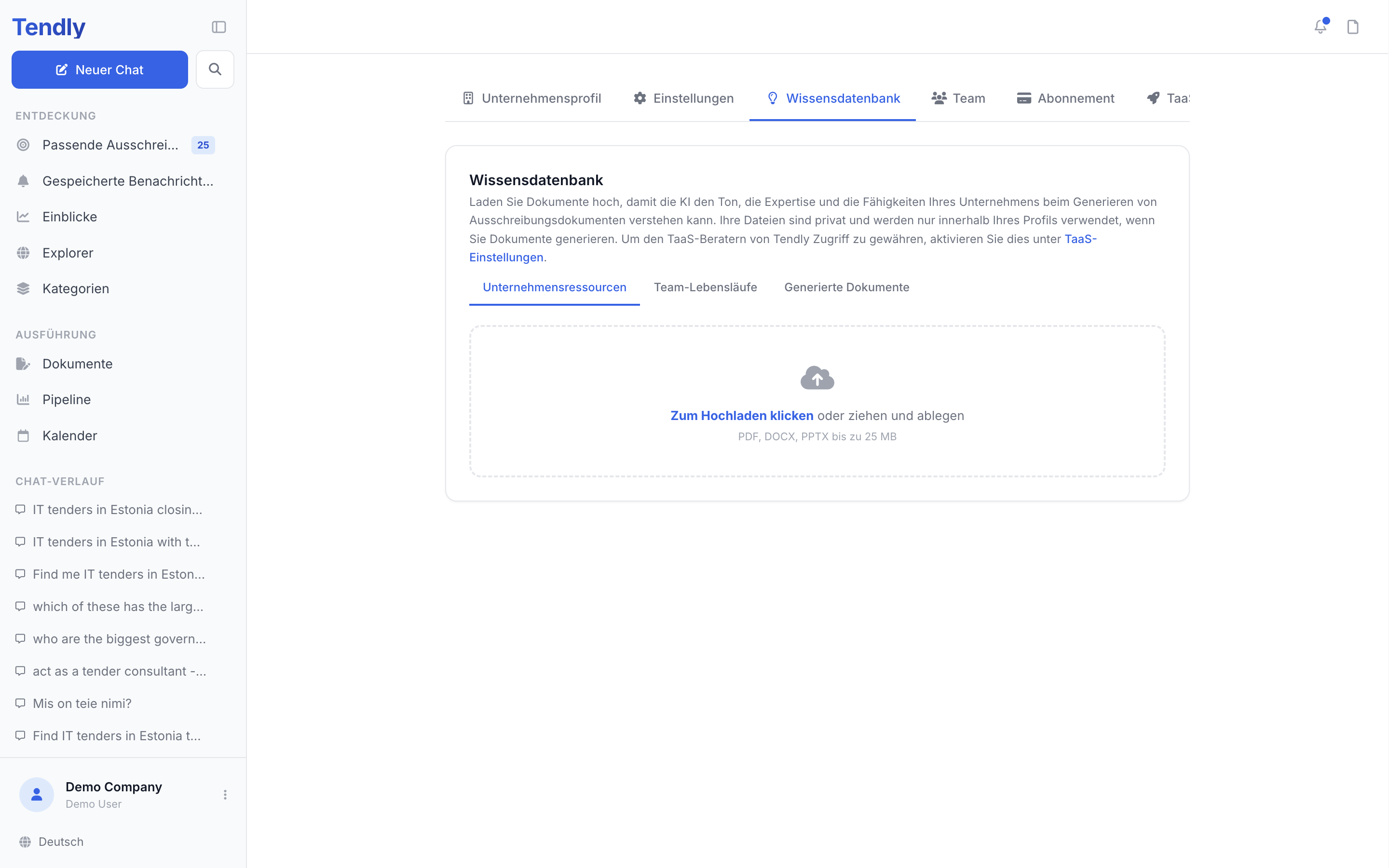
Unternehmensressourcen
Hintergrundmaterial zum Unternehmen: Leistungsprofile, Präsentationen, Zertifikate, Referenzlisten, frühere Angebote.
- Öffnen Sie den Untertab "Unternehmensressourcen".
- Klicken Sie auf das Upload-Feld "Zum Hochladen klicken" und wählen Sie Ihre Dateien aus. Der Hinweis darunter lautet "PDF, DOCX, PPTX bis zu 25 MB".
- Warten Sie, bis die Datei in der Liste darunter erscheint, mit ihrer Größe und dem Datum des Hochladens.
Jede Zeile hat eine Download- und eine Papierkorb-Schaltfläche. Vor dem Löschen wird gefragt: "Möchten Sie diese Datei wirklich löschen?".
Team-Lebensläufe
Dasselbe Prinzip für Personen: die Lebensläufe, die Sie an Eignungsnachweise anhängen. Die Zone "Team-Lebensläufe" trägt den Text "Team-Lebensläufe hochladen zur Stärkung von Angeboten", und ihr Hinweis nennt "PDF, DOCX bis zu 10 MB pro Datei" — das harte Limit pro Datei sind dieselben 50 MB, die überall in der Wissensdatenbank gelten. Liegen sie hier, müssen Sie am Tag vor der Frist keinem Kollegen mehr hinterherlaufen.
Generierte Dokumente
Eine Tabelle dessen, was Tendly für Sie erstellt hat, mit den Spalten "Dokument", "Ausschreibung", "Generiert" und "Typ". Sie füllt sich, während Sie Dokumente in dem Dokumenten-Arbeitsbereich erstellen, und jede Zeile lässt sich erneut herunterladen oder löschen.
Was der Uploader akzeptiert
- Ein Upload kann bis zu 10 Dateien und insgesamt 60 MB umfassen; eine einzelne Datei darf bis zu 50 MB groß sein.
- Laden Sie dieselbe Datei zweimal in denselben Untertab, wird die erste Kopie wiederverwendet, statt ein Duplikat zu speichern.
- Die Dateiauswahl bietet unter Unternehmensressourcen PDF, DOCX und PPTX an und unter Team-Lebensläufen PDF und DOCX — mit diesen Formaten sollten Sie planen.
Wer Ihre Dateien sehen kann
Diese Dateien gehören Ihrer Organisation: Alle, die Sie auf dem Tab "Team" eingeladen haben, können sie auflisten, herunterladen und löschen. Niemand außerhalb Ihrer Organisation sieht sie.
Die einzige Ausnahme steuern Sie selbst. Sobald Sie die TaaS-Bedingungen auf dem Tab "TaaS" akzeptiert haben, zeigt dieser Tab einen Schalter: "TaaS-Beratern den Zugriff auf Unternehmensprofil und Wissensdatenbank erlauben" — und der ist von diesem Moment an bereits eingeschaltet. Der Tendly-Experte, der Ihren Angeboten zugewiesen ist, darf dieses Material also bereits lesen; schalten Sie ihn aus, wenn Sie den Zugriff wieder entziehen möchten.
Eine Datei in einem Entwurf verwenden
Wenn Sie im Dokumenten-Arbeitsbereich entwerfen, wird Ihr Unternehmensprofil — Beschreibung, Zertifizierungen, CPV-Kategorien, Dienstleistungsbereiche — automatisch an die KI übergeben; das müssen Sie nie hochladen. Gespeicherte Dateien werden dagegen nicht automatisch angehängt. Um eine davon in einem bestimmten Entwurf zu nutzen, laden Sie sie auf dieser Seite herunter und fügen Sie sie im Arbeitsbereich über "Add Documents" hinzu. Der Arbeitsbereich selbst gehört zu den kostenpflichtigen Plänen und setzt eine bestätigte E-Mail-Adresse voraus.
Laden Sie Ihre zwei oder drei stärksten früheren Angebote als Unternehmensressourcen hoch. Sie sind das Erste, wonach Sie greifen, wenn eine neue Ausschreibung eine Qualitätsfrage stellt, die Sie schon einmal gut beantwortet haben.