
Eine gespeicherte Benachrichtigung schickt Ihnen eine E-Mail, sobald neue Ausschreibungen zu Ihren Kriterien passen — so müssen Sie nicht täglich selbst suchen.
Klicken Sie in der linken Seitenleiste unter "Entdeckung" auf "Gespeicherte Benachrichtigungen" und dann auf "Neue Benachrichtigung" — oder auf "Erste Benachrichtigung erstellen", wenn es Ihre erste ist.
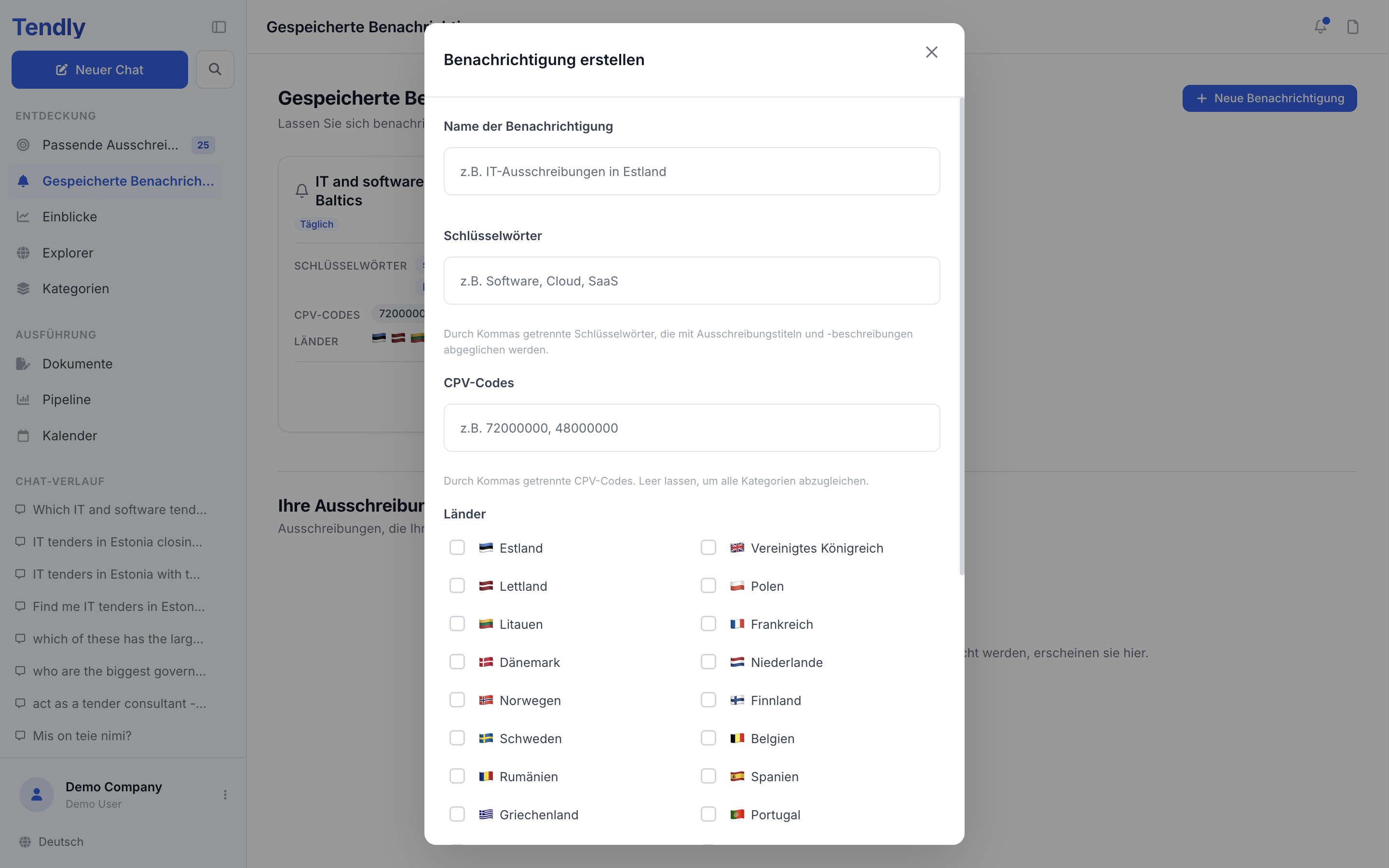
Das Formular ausfüllen
- "Name der Benachrichtigung" — etwas, das Sie in Ihrem Posteingang wiedererkennen, zum Beispiel "IT-Ausschreibungen in Estland".
- "Schlüsselwörter" — durch Kommas getrennte Wörter, die mit Ausschreibungstiteln und -beschreibungen abgeglichen werden, zum Beispiel "Software, Cloud, SaaS".
- "CPV-Codes" — durch Kommas getrennte Codes wie "72000000, 48000000". Lassen Sie das Feld leer, um alle Kategorien abzudecken; eine Benachrichtigung braucht aber mindestens ein Schlüsselwort oder einen CPV-Code, bevor sie gespeichert werden kann.
- "Länder" — kreuzen Sie die gewünschten Märkte an. Im Free-Plan deckt eine Benachrichtigung ein Land ab; in den kostenpflichtigen Plänen können Sie mehrere ankreuzen.
- "Wertbereich (EUR)" — optionale Felder "Min." und "Max.", damit zu kleine oder zu große Aufträge draußen bleiben; Ausschreibungen ohne veröffentlichten Wert passieren den Wertfilter immer.
- "Benachrichtigungshäufigkeit" — "Täglich", "Wöchentlich" oder "Echtzeit".
- Klicken Sie auf "Benachrichtigung erstellen".
Eine Benachrichtigung anzulegen kostet keine Credits, und es gibt keine Obergrenze, wie viele Sie behalten.
Wann die E-Mails kommen
Tendly prüft Ihre Benachrichtigungen stündlich. Eine Benachrichtigung mit "Echtzeit" kann bei jeder Prüfung senden, eine mit "Täglich" höchstens einmal am Tag und eine mit "Wöchentlich" höchstens alle sechs Tage.
Berücksichtigt werden nur Ausschreibungen, die in den letzten sieben Tagen zu Tendly hinzugekommen sind und deren Einreichungsfrist noch bevorsteht, und jede Ausschreibung wird pro Benachrichtigung einmal versendet — eine einzelne Benachrichtigung wiederholt also nie eine Ausschreibung, zwei sich überschneidende Benachrichtigungen können Ihnen dieselbe aber jeweils schicken.
Die E-Mail kommt in Ihrer Oberflächensprache, mit einer Betreffzeile wie 3 neue Ausschreibungen für „IT-Ausschreibungen in Estland“. Sie listet bis zu zehn Ausschreibungen mit Wert und Frist auf, mit einem Link "Ausschreibung anzeigen" an jeder und einer Schaltfläche "Alle Treffer anzeigen" am Ende.
Ihre Benachrichtigungen verwalten
Jede Benachrichtigung ist eine Karte mit ihren Schlüsselwörtern, CPV-Codes und Ländern, einem Häufigkeits-Abzeichen und "Zuletzt benachrichtigt". Von der Karte aus können Sie:
- Den Schalter umlegen, um eine Benachrichtigung zu pausieren, ohne sie zu löschen
- Auf das Stift-Symbol klicken, Tooltip "Benachrichtigung bearbeiten", um jedes Feld zu ändern
- Auf das Papierkorb-Symbol klicken, Tooltip "Benachrichtigung löschen", um sie endgültig zu entfernen
Ihre Ausschreibungsbenachrichtigungen
Unter Ihren Benachrichtigungen listet "Ihre Ausschreibungsbenachrichtigungen" die letzten 30 Ausschreibungen auf, die Ihnen per E-Mail geschickt wurden, jeweils mit Frist, Versanddatum und einer Schaltfläche "Ausschreibung ansehen", die das Ausschreibungspanel öffnet. Das ist der schnellste Weg aufzuholen, wenn Sie die E-Mails eine Weile nicht gelesen haben.
Beginnen Sie breiter, als es sich gut anfühlt. Eine Benachrichtigung mit zwei oder drei Schlüsselwörtern und ohne Wertbereich zeigt Ihnen, was der Markt wirklich veröffentlicht — nachschärfen können Sie nach einer Woche.
Benachrichtigungen setzen ein Konto voraus und gleichen genau die Wörter und Codes ab, die Sie eintippen. Wenn Sie Ausschreibungen lieber gegen Ihr vollständiges Unternehmensprofil bewerten lassen möchten, nutzen Sie Passende Ausschreibungen.