
Ihre Pipeline ist ein Board, auf dem jede Ausschreibung, für die Sie sich entschieden haben, in einer Phase liegt — so wissen Sie und Ihr Team jederzeit, was vorangeht und was feststeckt.
Das Board öffnen
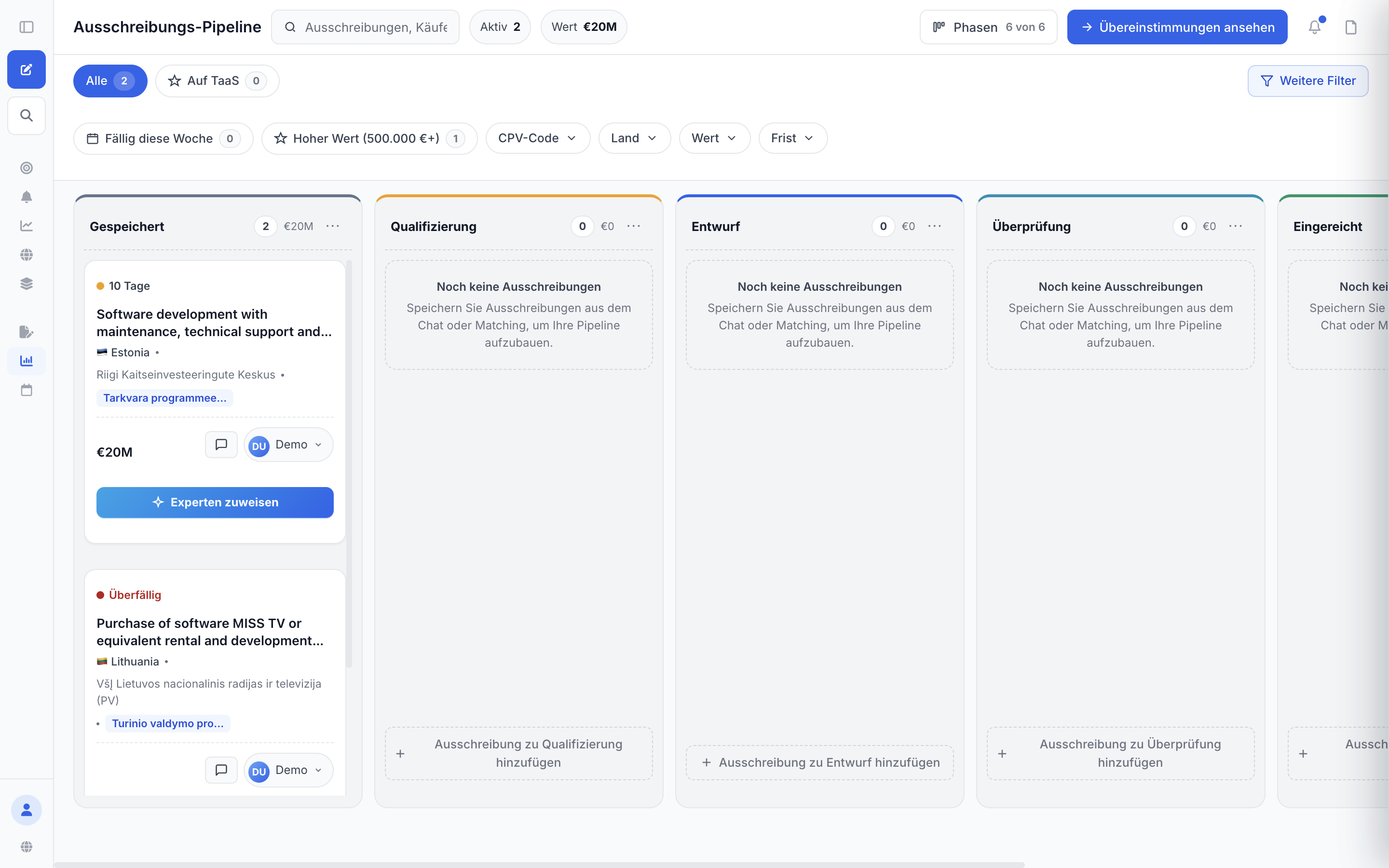
Klicken Sie in der linken Seitenleiste unter "Ausführung" auf "Pipeline". Das Board öffnet sich mit sechs Phasenspalten und oben zwei Zählern, "Aktiv" und "Wert".
Ausschreibungen auf das Board bringen
Ausschreibungen erscheinen hier erst, wenn Sie sie speichern — und das können Sie überall im Produkt tun:
- Klicken Sie auf einer Karte unter "Passende Ausschreibungen" auf die Schaltfläche "Pipeline" in der Kartenfußzeile (oder auf das Lesezeichen-Symbol oben auf der Karte) — das Lesezeichen füllt sich und eine kurze Meldung "Zur Pipeline hinzugefügt" erscheint.
- Klicken Sie im "Explorer" in einer Ausschreibungszeile auf die Lesezeichen-Schaltfläche ("Zur Pipeline hinzufügen").
- Öffnen Sie aus einer Chat-Antwort heraus die Ausschreibung und klicken Sie auf "Zur Pipeline hinzufügen".
- Um eine Ausschreibung direkt in eine spätere Phase zu legen, klicken Sie unten in der jeweiligen Spalte auf "+ Ausschreibung zu Entwurf hinzufügen" (oder eine beliebige andere Phase). Sie landen im Explorer mit der Meldung "Jetzt gespeicherte Ausschreibungen landen in der Phase Entwurf", und jede Ausschreibung, die Sie bei diesem Besuch speichern, landet in dieser Phase.
Die sechs Phasen
- "Gespeichert" — geparkt, noch nicht bewertet
- "Qualifizierung" — die Entscheidung über ein Angebot steht an
- "Entwurf" — das Angebot wird geschrieben
- "Überprüfung" — die Kontrolle, bevor es hinausgeht
- "Eingereicht" — an den Auftraggeber gesendet
- "Ergebnisse" — der Ausgang
Ziehen Sie eine Karte in eine andere Spalte oder öffnen Sie das Kartenmenü (⋯) und wählen Sie unter "In Phase verschieben" eine Phase. Beim Ziehen erscheint eine kurze Meldung mit einem Link "Rückgängig machen"; beim Verschieben über das Kartenmenü erscheint die Meldung ohne diesen Link. Karten in "Ergebnisse" tragen einen Schalter Gewonnen / Verloren / Einspruch, und bei einer verlorenen Ausschreibung wird zusätzlich "Einspruch mit Tendly" angeboten.
Auf das Wesentliche filtern
- Das Suchfeld nimmt Ausschreibungsnamen, Auftraggeber und CPV-Codes entgegen.
- Die Chips "Alle" und "Auf TaaS" wechseln zwischen allem und den Ausschreibungen, die ein Tendly-Experte bearbeitet.
- "Weitere Filter" ergänzt die Auswahllisten "CPV-Code", "Land", "Wert" und "Frist"; wenn ein Tendly-Experte an Ihren Ausschreibungen arbeitet, kommen "Expert review" und "Entscheidung" (Angenommen / Unentschieden / Abgelehnt) hinzu. "Fällig diese Woche" und "Hoher Wert (500.000 €+)" sind Ein-Klick-Varianten desselben.
- Jede Spalte hat ihr eigenes ⋯-Menü mit "Sortieren nach" — "Frist (früheste zuerst)", "Wert (höchster zuerst)" oder "Zuletzt hinzugefügt" —, das nur diese Spalte neu ordnet.
- Das Steuerelement "Phasen" blendet Spalten aus, die Sie nicht nutzen — "Alle anzeigen" oder "Leere ausblenden".
Notizen und Teamkollegen
Öffnen Sie eine Karte und wechseln Sie auf den Reiter "Notizen", um für das Team zu schreiben. Tippen Sie "@", um eine Kollegin oder einen Kollegen zu erwähnen — die Person erhält eine Benachrichtigung. An eine Notiz können Sie bis zu 5 Dateien anhängen, 15 MB pro Datei und 25 MB insgesamt. Die Karte selbst zeigt die Anzahl der Notizen und ein Abzeichen für Ungelesenes.
Klicken Sie unten auf einer Karte auf die Zuweisungsschaltfläche (sie zeigt "Zuweisen", solange niemand daran arbeitet), um die Karte an eine Kollegin oder an den "TaaS-Agent" zu übergeben, beschrieben mit "Kümmert sich um Entwurf & Einreichung". Wenn mehrere Personen Ihres Unternehmens mit Tendly arbeiten, nutzen alle dasselbe Board — eine Karte, die jemand anderes gespeichert hat, können Sie verschieben, kommentieren und zuweisen.
Die Pipeline selbst ist kostenlos und verbraucht keine Credits. Zusätzliche Plätze für Kolleginnen und Kollegen sind in den kostenpflichtigen Plänen enthalten — siehe unsere Preisseite.