
Jede Ausschreibung öffnet sich in einem rechten Panel namens "Ausschreibungsübersicht" mit den veröffentlichten Fakten, den angehängten Dateien, den Notizen Ihres Teams und den KI-Analysen.
Klicken Sie auf eine beliebige Ausschreibungskarte — in einer Chat-Antwort, im Explorer, in den Kategorien oder unter Passende Ausschreibungen — oder klicken Sie auf der Karte auf "Übersicht". Das Panel fährt von rechts herein. "Open Source" in seiner Kopfzeile öffnet die Originalbekanntmachung auf dem nationalen Portal.
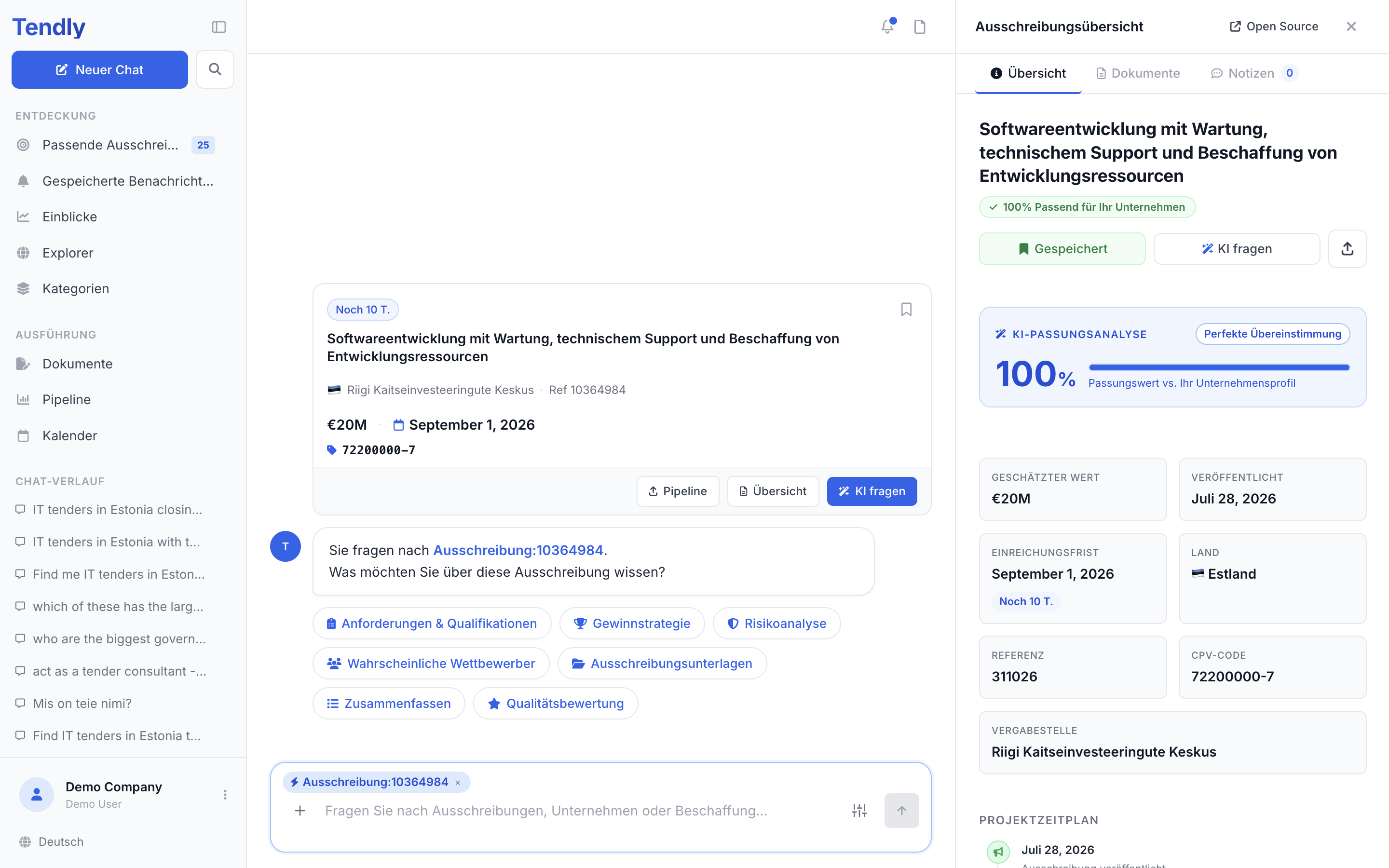
Der Tab Übersicht
Unter dem Ausschreibungstitel finden Sie, in dieser Reihenfolge:
- "Zur Pipeline hinzufügen" (eine kurze Meldung bestätigt es, und beim nächsten Öffnen des Panels heißt die Schaltfläche "Gespeichert"), "KI fragen" und eine Teilen-Schaltfläche
- Geschätzter Wert, Veröffentlicht, Einreichungsfrist mit den verbleibenden Tagen, Land, Referenz, CPV-Code, NUTS-Code und Vergabestelle
- "Projektzeitplan" — veröffentlicht, Frist für Fragen, Einreichungsfrist, Ausschreibungseröffnung, Vertragsbeginn — mit ausschließlich den Daten, die der Auftraggeber tatsächlich veröffentlicht hat
- eine "Qualitätsbewertung", sofern eine berechnet wurde, und "Bewertungskriterien" mit ihren Gewichtungen
- "Beschreibung", automatisch in Ihre Sprache übersetzt, wenn die Ausschreibung in einer anderen verfasst ist, mit "Original anzeigen" zum Zurückschalten (die Schaltfläche heißt "Übersetzen", wenn für Sie nichts übersetzt wurde)
- "KI-Anforderungsübersicht", "Ergebnisse" für vergebene Aufträge, "Auf Quellportal ansehen" und "Tags"
Werte werden in Ihre bevorzugte Währung umgerechnet; fahren Sie mit der Maus über den Betrag, um die Originalzahl des Portals zu sehen.
Ist die Ausschreibung über Passende Ausschreibungen zu Ihnen gekommen, zeigt der obere Teil des Panels zusätzlich einen Chip "Passend für Ihr Unternehmen" und einen Block "KI-Passungsanalyse", der den Wert in Fähigkeiten, Finanzielle Passung, Geografie und Bisherige Erfahrung aufschlüsselt.
Dokumente und Notizen
Der Tab "Dokumente" listet jede angehängte Datei mit Namen und Größe auf. "Anzeigen" öffnet die Datei auf dem Quellportal; "Generieren" bringt Sie in den Dokumenten-Arbeitsbereich, mit dieser Ausschreibung bereits angehängt.
Der Tab "Notizen" ist ein Verlauf, den Ihr ganzes Team zu dieser Ausschreibung teilt. Schreiben Sie in das Feld ("Notiz hinzufügen... @einen Teamkollegen erwähnen"), hängen Sie über die Büroklammer Dateien an und klicken Sie auf "Notiz posten".
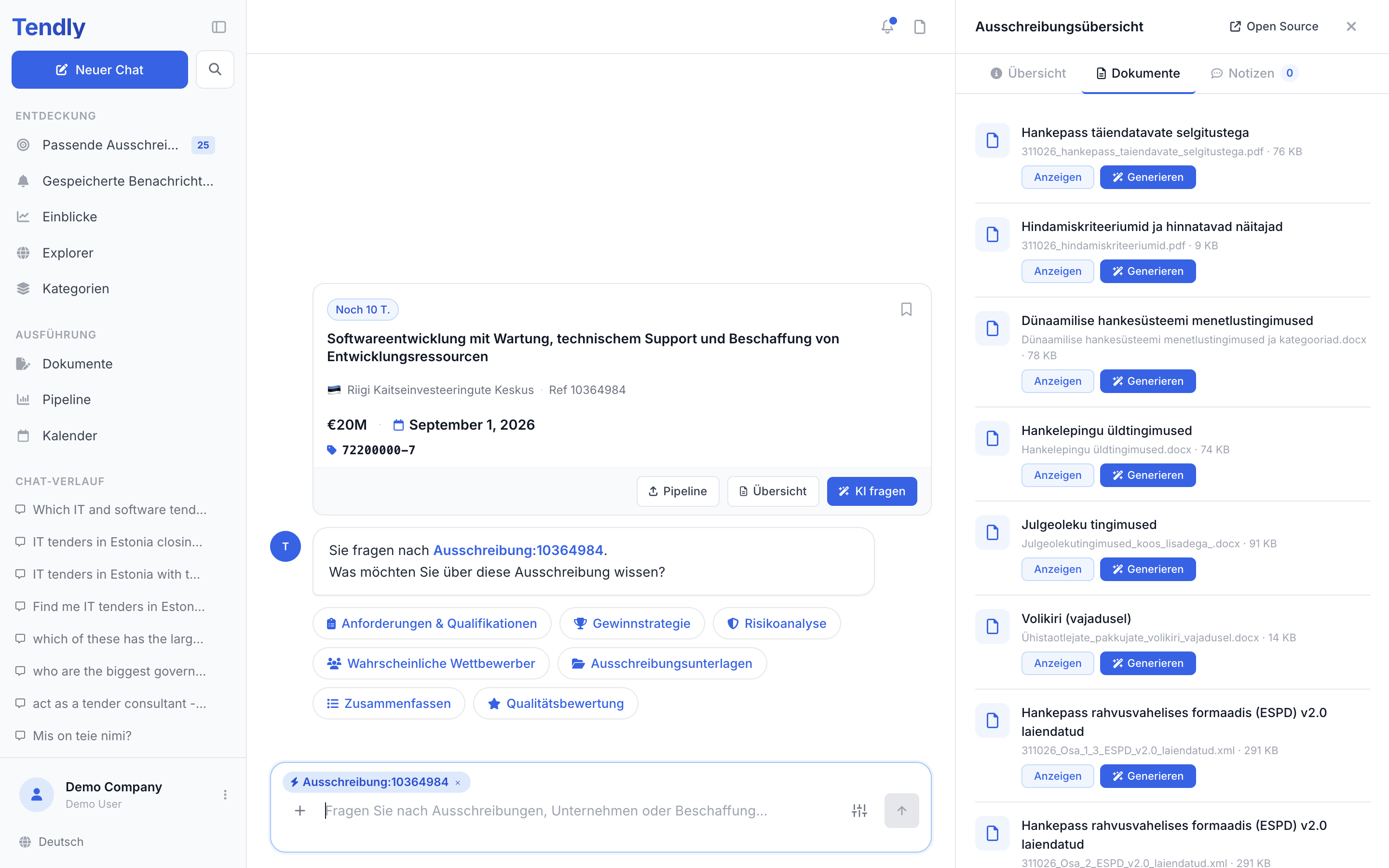
Die KI zu dieser Ausschreibung befragen
Klicken Sie auf "KI fragen", und die Ausschreibung wird mit sieben vorbereiteten Fragen an Ihren Chat geheftet:
- "Anforderungen & Qualifikationen"
- "Gewinnstrategie"
- "Risikoanalyse"
- "Wahrscheinliche Wettbewerber"
- "Ausschreibungsunterlagen"
- "Zusammenfassen"
- "Qualitätsbewertung"
Wenn Ausschreibungsbeschreibung und gespeicherte Dokumentzusammenfassungen Ihre Frage nicht beantworten können, lädt die KI die eigentlichen Ausschreibungsdateien vom Quellportal herunter und liest sie — bis zu drei Dokumente pro Antwort. Sie verarbeitet PDF-, DOCX-, DOC-, XLSX-, CSV-, HTML-, TXT-, ZIP-, 7Z- und JSON-Dateien. Frei formulierte Nachfragen funktionieren genauso.
Das Lesen von Dokumenten funktioniert in allen 28 Märkten, doch einzelne Dateien liegen auf manchen Portalen hinter einem Lieferanten-Login. Lässt sich eine Datei nicht abrufen, sagt die KI das und verweist Sie auf das Portal — öffnen Sie sie dort selbst über "Anzeigen" im Tab Dokumente.
Eine Ausschreibung teilen
Klicken Sie auf die Teilen-Schaltfläche und dann auf "Link kopieren". Der Link sieht aus wie tendly.eu/t/12345 und lässt sich ohne Konto öffnen: Man erhält das Ausschreibungspanel und eine von der KI verfasste Übersicht. Dasselbe Menü teilt zu LinkedIn, X (Twitter), Facebook, WhatsApp und "E-Mail".
Eine Ausschreibung zu lesen ist kostenlos. "Zur Pipeline hinzufügen", Notizen und "KI fragen" setzen ein Konto voraus, und jede Frage über "KI fragen" ist eine Chat-Nachricht — die nur im Free-Plan Credits kostet.