
Laden Sie Kolleginnen und Kollegen in Ihr Tendly-Konto ein, damit Sie gemeinsam recherchieren, matchen und Angebote abgeben.
Die Teamseite öffnen
- Klicken Sie unten in der linken Seitenleiste auf Ihren Namen.
- Klicken Sie auf "Teamverwaltung". Der Tab "Team" auf jeder Einstellungsseite öffnet dieselbe Ansicht.
Einen Schritt "Team erstellen" gibt es nicht. Sobald ein kostenpflichtiges Konto diese Seite zum ersten Mal öffnet oder eine Einladung verschickt, legt Tendly die Organisation für Sie an und benennt sie nach Ihrem Unternehmen — oder nach Ihrem eigenen Namen bzw. dem Teil Ihrer E-Mail-Adresse vor dem @, falls diese Angaben leer sind.
Teamplätze erfordern einen kostenpflichtigen Plan. Im Free-Plan zeigt die Seite statt der Mitgliederliste "Upgrade, um Teammitglieder hinzuzufügen" und eine Schaltfläche "Plan upgraden".
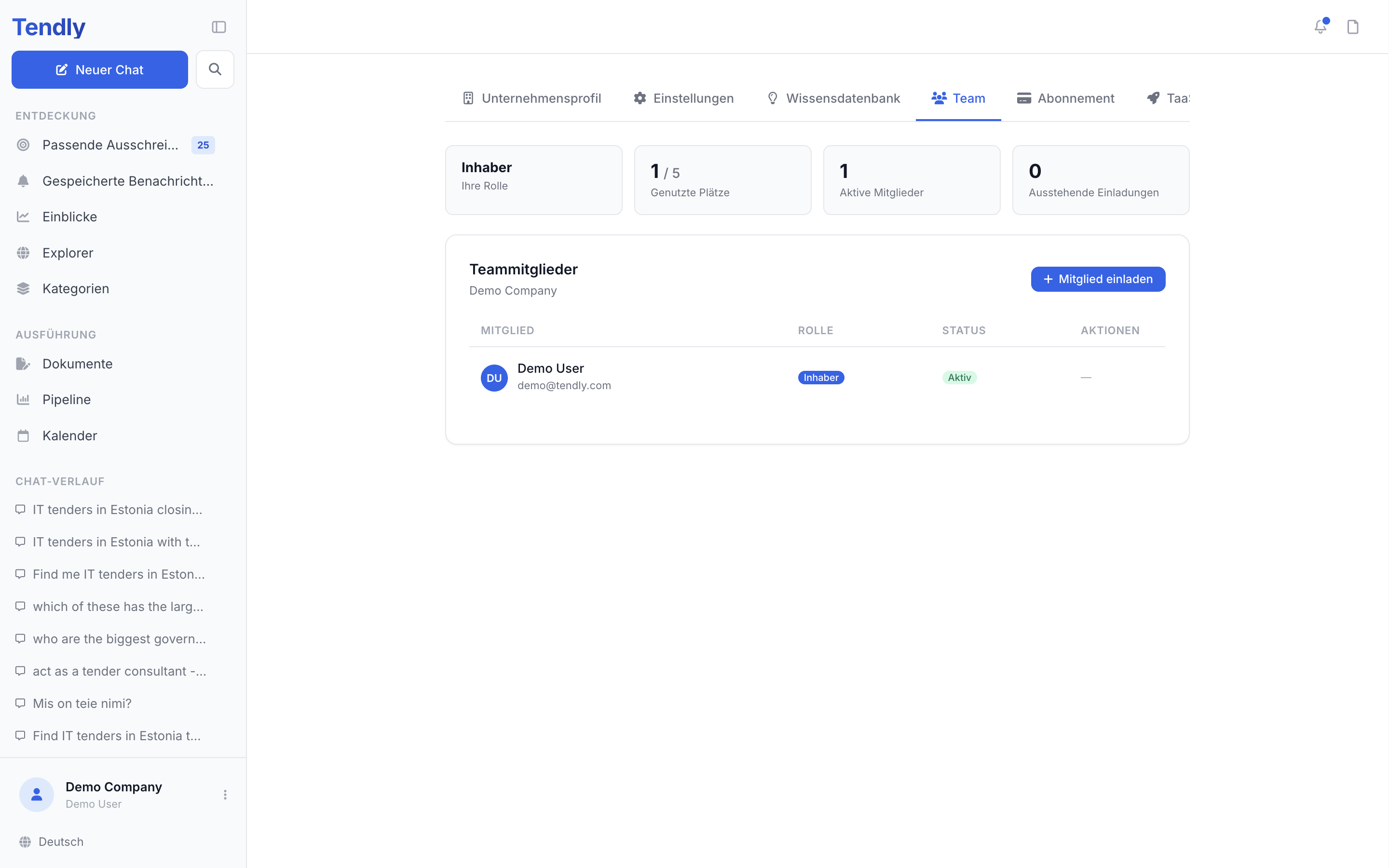
Jemanden einladen
- Klicken Sie oben in der Karte "Teammitglieder" auf "Mitglied einladen" — die Schaltfläche erscheint nur für Inhaber und Admins.
- Geben Sie die geschäftliche Adresse unter "E-Mail-Adresse" ein.
- Wählen Sie eine "Rolle" — Mitglied, Admin oder Betrachter.
- Klicken Sie auf "Einladung senden".
Die Person erhält eine E-Mail mit der Schaltfläche "Einladung annehmen". Der Link ist 7 Tage gültig und funktioniert nur für genau die eingeladene Adresse — bitten Sie also darum, mit dieser Adresse anzunehmen. Bis dahin steht sie in der Liste als "Invitation sent" mit dem Abzeichen "Ausstehend", das Inhaber und Admins widerrufen können. Dieselbe Adresse erneut einzuladen frischt die bestehende Einladung auf, statt eine zweite anzulegen.
Die vier Rollen
- Inhaber — die Kontoinhaberin oder der Kontoinhaber. Trägt Abonnement und Credits, kann nicht entfernt werden, und die Rolle lässt sich nicht ändern.
- Admin — "Kann Teammitglieder, Abrechnungen und alle Unternehmenseinstellungen verwalten".
- Mitglied — "Kann Übereinstimmungen, Pipeline und gespeicherte Ausschreibungen ansehen und bearbeiten".
- Betrachter — "Lesezugriff auf Übereinstimmungen und Pipeline".
Nur Inhaber und Admins sehen in einer Zeile die Schaltflächen Stift ("Rolle ändern") und Person-mit-Minus ("Entfernen"); alle anderen sehen einen Strich. Wer entfernt wird, gibt seinen Platz frei und erhält eine Benachrichtigungs-E-Mail.
Betrachter ist heute eher ein Etikett als eine Sperre. Die Rolle erscheint in der Mitgliederliste und in Einladungen, aber die App hindert einen Betrachter noch nicht daran, dasselbe zu tun wie ein Mitglied. Nutzen Sie sie, um eine Absicht zu signalisieren, nicht um sie durchzusetzen.
Was das Team teilt
Das ist der Teil, der viele überrascht: Alles läuft auf dem Konto des Inhabers zusammen.
- Credits — ein gemeinsamer Pool. Was ein Mitglied ausgibt, geht vom Guthaben des Inhabers ab, und Credits, die ein Mitglied kauft, füllen ebenfalls das Guthaben des Inhabers auf.
- Passende Ausschreibungen — alle sehen dieselbe Liste, erstellt aus dem gemeinsamen Unternehmensprofil. Ein Ja, Nein oder Ausblenden einer Person gilt für alle.
- Pipeline und gespeicherte Ausschreibungen — ein gemeinsames Board. Wenn ein Einzelkonto upgradet und zum Team wird, werden vor dem Upgrade gespeicherte Ausschreibungen automatisch in die gemeinsame Pipeline übernommen.
Die Kennzahlenkarten oben auf der Seite — "Ihre Rolle", "Genutzte Plätze", "Aktive Mitglieder" und "Ausstehende Einladungen" — zeigen Ihnen, wo Sie stehen. Wofür diese gemeinsamen Credits ausgegeben werden, lesen Sie unter Pläne und Credits.