
Tietopankkiisi kokoat yrityksen asiakirjat, ansioluettelot ja valmiit tarjoukset, joihin tiimisi tarttuu hankintaa valmistellessaan.
Mistä se löytyy
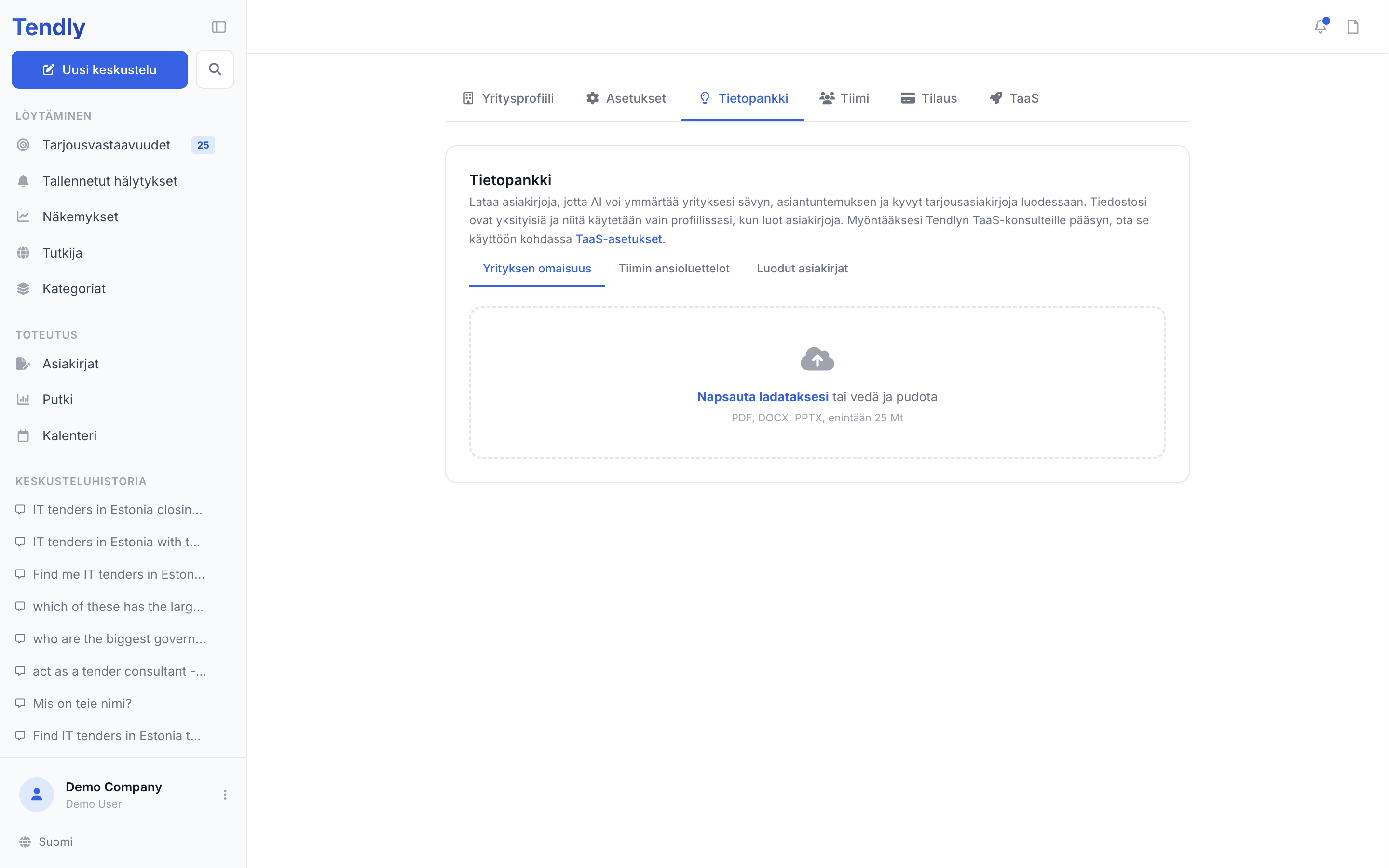
Napsauta vasemman sivupalkin alalaidan profiilipainiketta ja valitse "Tietopankki" — se on myös profiilisivun kolmas välilehti. Sisällä on kolme alavälilehteä: "Yrityksen omaisuus", "Tiimin ansioluettelot" ja "Luodut asiakirjat".
Yrityksen omaisuus
Yrityksen taustamateriaali: kyvykkyyskuvaukset, esitykset, sertifikaatit, referenssiluettelot ja aiemmat tarjoukset.
- Avaa alavälilehti "Yrityksen omaisuus".
- Napsauta latauslaatikkoa, jossa lukee "Napsauta ladataksesi", ja valitse tiedostosi. Sen alla oleva ohje kuuluu "PDF, DOCX, PPTX, enintään 25 Mt".
- Odota, kunnes tiedosto ilmestyy alla olevaan listaan kokoineen ja latauspäivineen.
Jokaisella rivillä on latauspainike ja roskakoripainike. Ennen poistamista kysytään "Haluatko varmasti poistaa tämän tiedoston?".
Tiimin ansioluettelot
Sama ajatus ihmisistä: ansioluettelot, jotka liität kelpoisuuslomakkeisiin. "Tiimin ansioluettelot" -alueella lukee "Lataa tiimin ansioluettelot tarjousten vahvistamiseksi", ja sen ohje ehdottaa "PDF, DOCX, enintään 10 Mt tiedostoa kohden" — todellinen tiedostokohtainen yläraja on kuitenkin sama 50 Mt, joka pätee koko tietopankissa. Kun ne ovat täällä, et joudu jahtaamaan kollegoiltasi ansioluetteloa päivää ennen määräaikaa.
Luodut asiakirjat
Taulukko siitä, mitä Tendly on sinulle tuottanut, sarakkeinaan "Asiakirja", "Tarjouspyyntö", "Luotu" ja "Tyyppi". Se täyttyy sitä mukaa kuin luot asiakirjoja Asiakirjat-työtilassa, ja jokaisen rivin voi ladata uudelleen tai poistaa.
Mitä lataustoiminto hyväksyy
- Yksi lataus voi sisältää enintään 10 tiedostoa ja yhteensä 60 Mt; yksittäinen tiedosto voi olla enintään 50 Mt.
- Saman tiedoston lataaminen kahdesti samaan alavälilehteen käyttää ensimmäistä kopiota sen sijaan, että tallentaisi kaksoiskappaleen.
- Tiedostonvalitsin tarjoaa Yrityksen omaisuus -kohdassa PDF-, DOCX- ja PPTX-muotoja ja Tiimin ansioluettelot -kohdassa PDF- ja DOCX-muotoja — näiden varaan kannattaa laskea.
Kuka näkee tiedostosi
Nämä tiedostot kuuluvat organisaatiollesi: kuka tahansa "Tiimi"-välilehdellä kutsumasi voi listata, ladata ja poistaa ne. Organisaatiosi ulkopuolella niitä ei näe kukaan.
Ainoa poikkeus seuraa TaaS-ehdoista. Heti kun olet hyväksynyt TaaS-ehdot "TaaS"-välilehdellä, valitsin "Salli TaaS-konsulttien pääsy yritysprofiiliin ja tietokantaan" on jo päällä, joten tarjouksillesi nimetty Tendlyn asiantuntija voi jo lukea tämän aineiston. Kytke valitsin pois päältä, jos haluat perua pääsyn.
Tiedoston käyttäminen luonnoksessa
Kun laadit luonnosta Asiakirjat-työtilassa, yritysprofiilisi — kuvaus, sertifikaatit, CPV-luokat, palvelualueet — annetaan tekoälylle automaattisesti, joten sitä ei tarvitse koskaan ladata erikseen. Tallennettuja tiedostoja ei liitetä automaattisesti. Jos haluat käyttää jotakin niistä tietyssä luonnoksessa, lataa se tältä sivulta ja lisää se työtilassa painikkeella "Add Documents". Työtila itse kuuluu maksullisiin paketteihin ja vaatii vahvistetun sähköpostiosoitteen.
Lataa kaksi tai kolme vahvinta aiempaa tarjoustasi Yrityksen omaisuus -kohtaan. Ne ovat nopeimmin käsillä, kun uusi tarjouspyyntö kysyy laatukysymyksen, johon olet aiemmin vastannut hyvin.