
Der Arbeitsbereich Dokumente schreibt Ihre Vergabeunterlagen — neue Dokumente von Grund auf oder die offiziellen Formulare des Auftraggebers, ausgefüllt mit den Angaben Ihres Unternehmens.
Den Arbeitsbereich öffnen
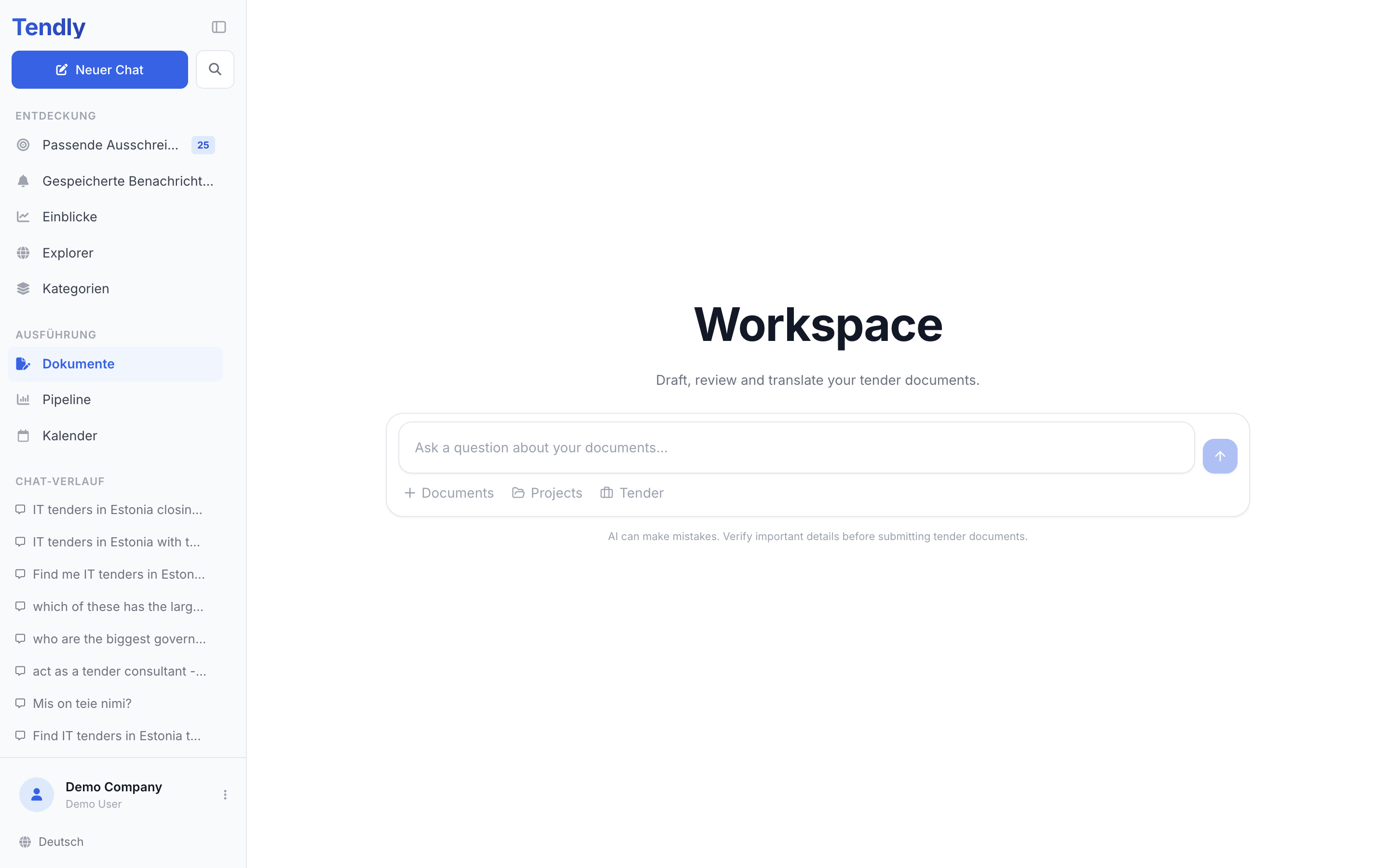
Klicken Sie in der linken Seitenleiste unter "Ausführung" auf "Dokumente". Sie landen auf einer Seite mit der Überschrift "Workspace", der Zeile "Draft, review and translate your tender documents." und einem Feld mit der Aufforderung "Ask a question about your documents...".
Zwei Dinge können Sie an dieser Stelle aufhalten:
- Kostenlose Konten sehen "Dokumenten-Arbeitsbereich freischalten". Dokumente gehört zu den kostenpflichtigen Plänen — klicken Sie auf "Auf Professional upgraden" oder "Pläne ansehen".
- Ist Ihre E-Mail-Adresse nicht bestätigt, sehen Sie "Bestätigen Sie Ihre E-Mail-Adresse, um Dokumente zu nutzen". Klicken Sie auf "Bestätigungs-E-Mail erneut senden" und öffnen Sie den Link in Ihrem Posteingang.
Geben Sie ihm zuerst die Ausschreibung
- Klicken Sie unter dem Nachrichtenfeld auf "Tender" und suchen Sie im Fenster "Attach a tender" nach Name, Vergabestelle oder Stichwort. Der Arbeitsbereich verfügt dann über die Angaben der Ausschreibung und über jedes Dokument, das der Auftraggeber dazu veröffentlicht hat.
- Klicken Sie auf die Schaltfläche "Documents" mit dem "+"-Symbol und wählen Sie "Upload files", um eigene PDF- oder Word-Dateien hinzuzufügen, oder "Browse all", um bereits im Arbeitsbereich vorhandene Dateien wiederzuverwenden.
- Klicken Sie nur dann auf "Projects", wenn Sie innerhalb eines Projekts arbeiten möchten — eines auszuwählen und auf "Continue" zu klicken startet einen frischen Chat in diesem Projekt, sodass Sie die Ausschreibung und etwaige Dateien dort erneut anhängen müssen.
- Schreiben Sie, was Sie brauchen, und senden Sie es ab.
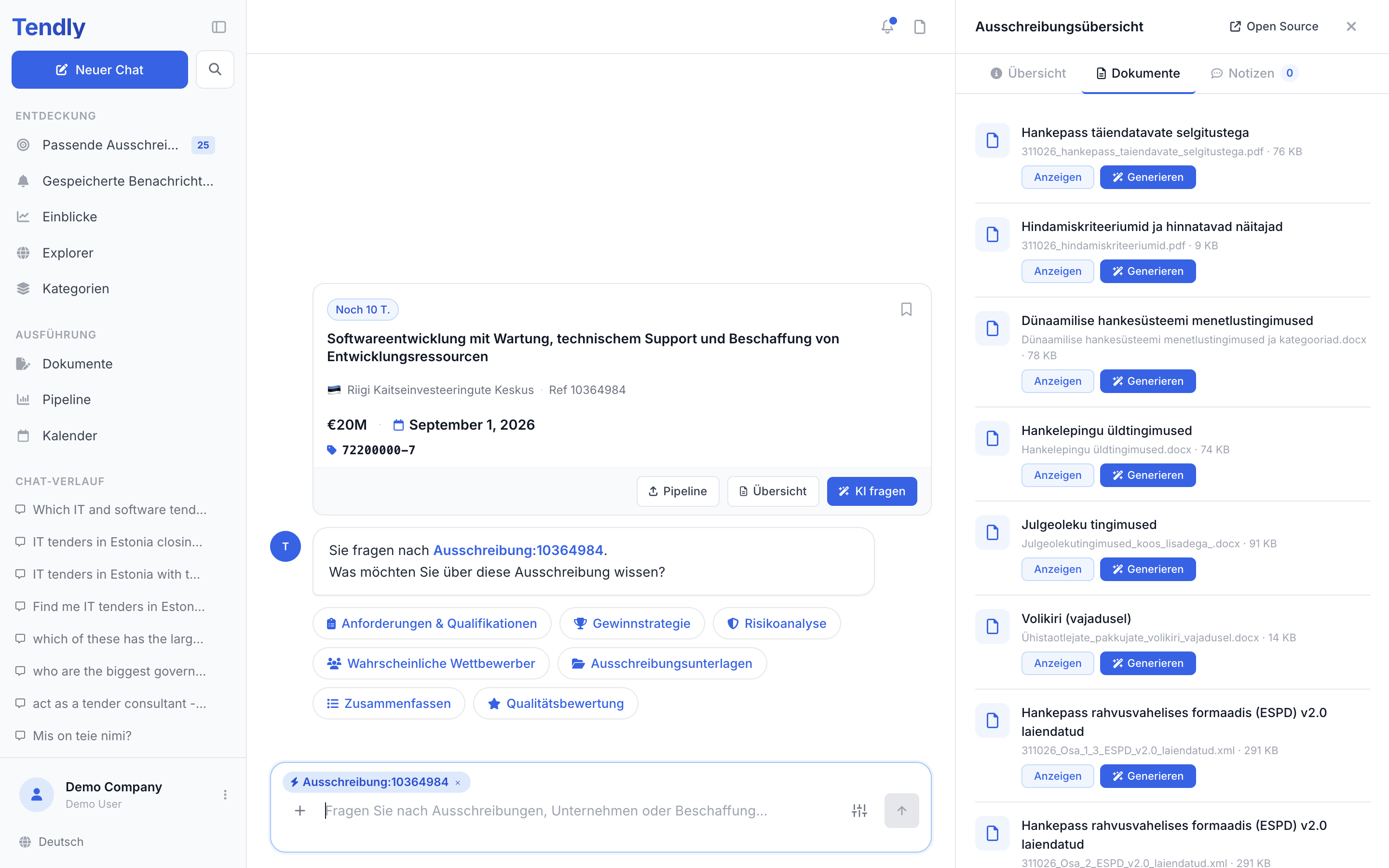
Von der Ausschreibung aus gibt es eine Abkürzung: Öffnen Sie die Ausschreibung, wechseln Sie auf ihren Reiter "Dokumente" und klicken Sie neben der gewünschten Datei auf "Generieren". Der Arbeitsbereich öffnet sich mit dieser Ausschreibung bereits angehängt und dieser Datei bereits ausgewählt, unter einem Banner, das beides nennt — "Aus Ausschreibung generieren: … • Dokument: …".
Worum Sie bitten können
- Ein neues Dokument — Angebotsschreiben, Angebot, technische Beschreibung, Geheimhaltungsvereinbarung, Aktenvermerk. Sie erhalten eine Word-Datei (.docx).
- Ein Preisblatt, ein Leistungsverzeichnis oder eine Vergleichstabelle — bitten Sie um eine Tabelle und Sie erhalten .xlsx oder .csv.
- Das offizielle Formular des Auftraggebers, ausgefüllt: "fülle Formular 4 für diese Ausschreibung aus". Tendly holt die echte Vorlage aus dem Quellportal — hat sie erkennbare Leerfelder, füllt Tendly sie an Ort und Stelle aus und behält das offizielle Layout bei; andernfalls baut Tendly aus dem Inhalt der Vorlage eine ausgefüllte Datei im selben Format neu auf.
- Eine Übersetzung eines angehängten Dokuments.
- Eine der eingebauten Routinen — "Bid / No-Bid Analysis", "Compliance Matrix" oder "Tender Response Skeleton": Klicken Sie in einem Projekt-Chat auf "Workflows", wählen Sie die Routine und klicken Sie auf "Use".
Woraus es entwirft
Die KI arbeitet mit drei Dingen: den Unterlagen der Ausschreibung selbst, den von Ihnen angehängten Dateien und Ihrem Unternehmensprofil, das sie automatisch liest. Ein dürftiges Profil ergibt dürftige Entwürfe — füllen Sie also Einstellungen → "Unternehmensprofil" aus, bevor Sie Ihr erstes echtes Angebot erstellen.
Sie erfindet keine Fakten. Alles, was sie nicht belegen kann — eine Zertifikatsnummer, ein Referenzprojekt, ein Preis —, kommt als sichtbare Markierung "[TO BE CONFIRMED: ...]" im Entwurf zurück oder als "[TO BE COMPLETED: ...]" im ausgefüllten Formular, damit Sie es ergänzen.
Die Datei herausholen
Jedes fertige Dokument erscheint als Karte mit Name und Format — klicken Sie auf die Karte oder auf das Download-Symbol an ihrem rechten Rand, um die Datei zu speichern. Die Formate sind .docx, .xlsx und .csv; einen PDF-Export gibt es nicht. War eine Ausschreibung angehängt, wird die Datei zusätzlich unter Einstellungen → "Wissensdatenbank" → "Generierte Dokumente" abgelegt.
Das Entwerfen kostet hier keine Credits — es ist in den kostenpflichtigen Plänen enthalten, die auf unserer Preisseite aufgeführt sind. Lesen Sie alles, bevor Sie es einreichen: Die KI kann sich in Details irren.