
Votre base de connaissances est l'endroit où vous conservez les documents d'entreprise, les CV et les offres déjà remises que votre équipe utilise pour préparer un appel d'offres.
Où la trouver
Cliquez sur le bouton de profil en bas de la barre latérale gauche, puis sur « Base de connaissances » — c'est aussi le troisième onglet de la page de profil. À l'intérieur se trouvent trois sous-onglets : « Actifs de l'entreprise », « CVs d'équipe » et « Documents générés ».
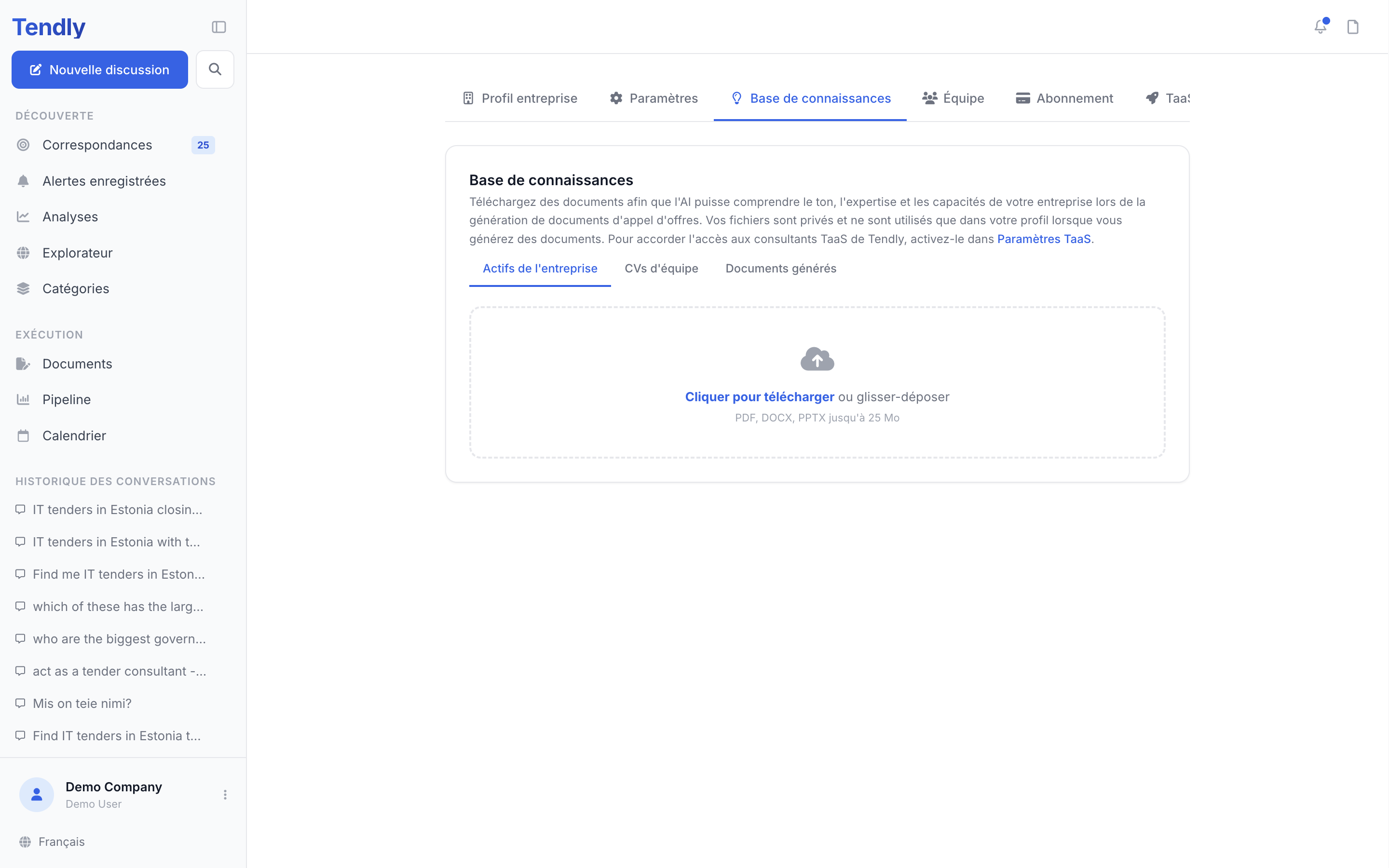
Actifs de l'entreprise
Les documents de présentation de l'entreprise : plaquettes de compétences, présentations, certificats, listes de références, propositions passées.
- Ouvrez le sous-onglet « Actifs de l'entreprise ».
- Cliquez sur la zone d'envoi marquée « Cliquer pour télécharger » et choisissez vos fichiers. L'indication en dessous précise « PDF, DOCX, PPTX jusqu'à 25 Mo ».
- Attendez que le fichier apparaisse dans la liste en dessous, avec sa taille et sa date d'envoi.
Chaque ligne comporte un bouton de téléchargement et un bouton corbeille. La suppression demande « Voulez-vous vraiment supprimer ce fichier ? » avant de retirer quoi que ce soit.
CVs d'équipe
La même idée pour les personnes : les CV que vous joignez aux formulaires de qualification. La zone « CVs d'équipe » indique « Télécharger les CVs d'équipe pour renforcer les offres », et son indication suggère « PDF, DOCX jusqu'à 10 Mo par fichier » — la limite stricte par fichier reste les mêmes 50 Mo qui s'appliquent partout dans la base de connaissances. Les garder ici vous évite de courir après un collègue pour obtenir un CV la veille d'une date limite.
Documents générés
Un tableau de ce que Tendly a produit pour vous, avec les colonnes « Document », « Appel d'offres », « Généré » et « Type ». Il se remplit à mesure que vous créez des documents dans l'espace Documents, et chaque ligne peut être téléchargée à nouveau ou supprimée.
Ce que l'outil d'envoi accepte
- Un même envoi peut porter jusqu'à 10 fichiers et 60 Mo au total ; un fichier seul peut atteindre 50 Mo.
- Envoyer deux fois le même fichier dans le même sous-onglet réutilise la première copie au lieu d'en stocker un doublon.
- Le sélecteur de fichiers propose PDF, DOCX et PPTX sous Actifs de l'entreprise, et PDF et DOCX sous CVs d'équipe — ce sont les formats sur lesquels tabler.
Qui peut voir vos fichiers
Ces fichiers appartiennent à votre organisation : toute personne que vous avez invitée sur l'onglet « Équipe » peut les lister, les télécharger et les supprimer. Personne en dehors de votre organisation ne les voit.
La seule exception est déjà activée pour vous. Dès que vous acceptez les conditions TaaS sur l'onglet « TaaS », l'interrupteur « Autoriser les consultants TaaS à accéder au profil de l'entreprise et à la base de connaissances » est déjà activé : l'expert Tendly affecté à vos offres peut donc déjà lire ces documents. Désactivez-le sur cet onglet pour retirer cet accès.
Utiliser un fichier dans un brouillon
Lorsque vous rédigez dans l'espace Documents, le profil de votre entreprise — description, certifications, catégories CPV, zones de service — est transmis automatiquement à l'IA : vous n'avez donc jamais à l'envoyer. Les fichiers stockés, eux, ne sont pas joints automatiquement. Pour en utiliser un dans un brouillon précis, téléchargez-le depuis cette page et ajoutez-le dans l'espace de travail avec « Add Documents ». L'espace de travail lui-même fait partie des forfaits payants et exige une adresse e-mail vérifiée.
Envoyez vos deux ou trois meilleures offres passées dans les actifs de l'entreprise. Ce sont les documents les plus rapides à mobiliser quand un nouvel appel d'offres pose une question qualité à laquelle vous avez déjà bien répondu.