
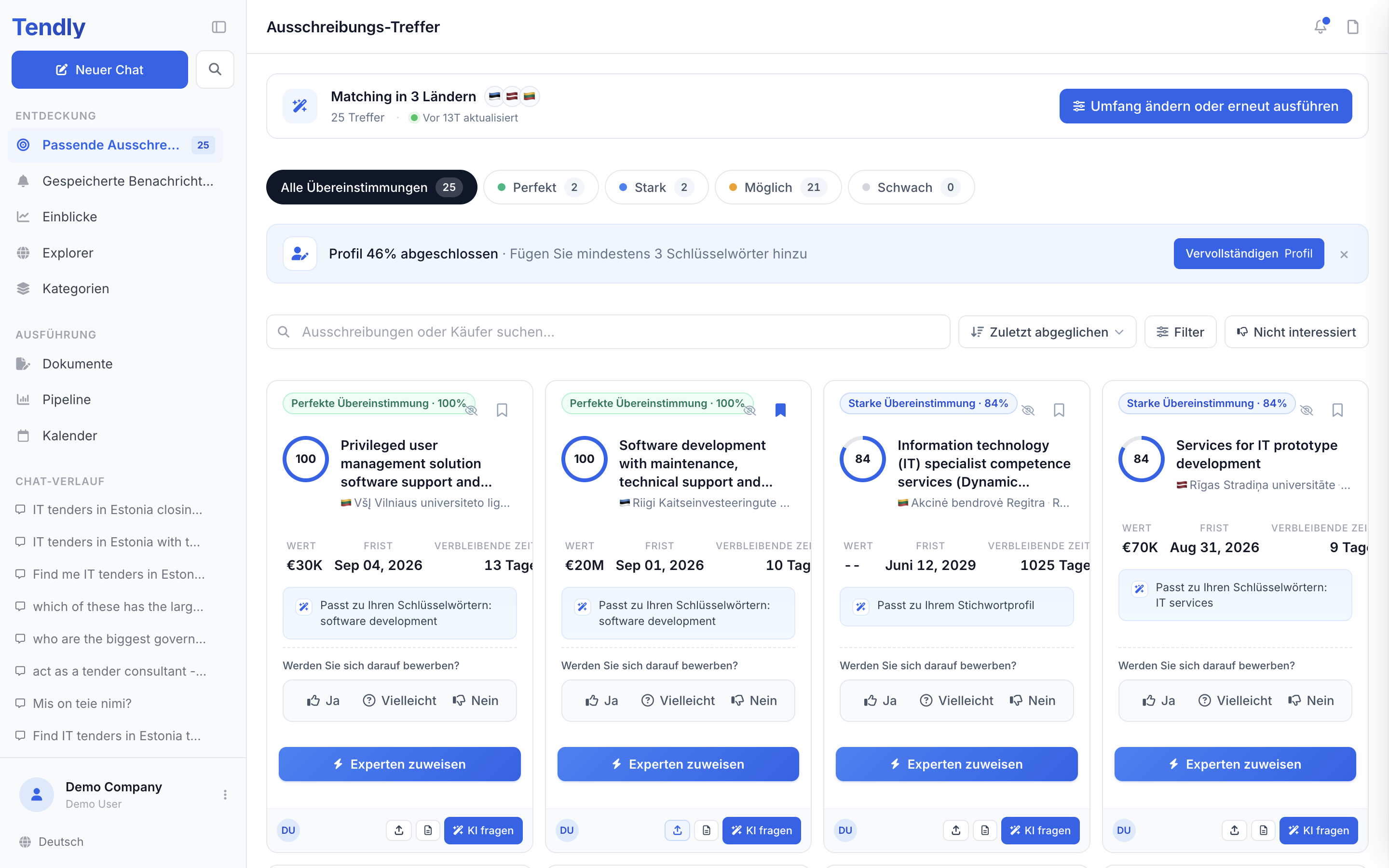
Jede Karte unter "Passende Ausschreibungen" zeigt Ihnen, wie gut eine Ausschreibung zu Ihrem Profil passt, und lässt Sie entscheiden, wie es weitergeht, ohne die Seite zu verlassen.
Die vier Stufen
Jeder Treffer trägt ein Stufen-Abzeichen und einen Punkteanzeiger mit einem Wert von höchstens 100. Abzeichen und Anzeiger stammen immer aus derselben Stufe und können sich daher nie widersprechen.
- "Perfekte Übereinstimmung" — 90 und darüber, meist weil mehrere Ihrer Schlüsselwörter im Titel der Ausschreibung vorkommen.
- "Starke Übereinstimmung" — 75 bis 89.
- "Mögliche Übereinstimmung" — 60 bis 74, typischerweise eine Ausschreibung, die zu Ihren CPV-Kategorien passt, aber nur wenige Schlüsselwörter trifft.
- "Schwache Übereinstimmung" — unter 60.
Der Anzeiger ist blau bei perfekten und starken Treffern, bernsteinfarben bei möglichen und grau bei schwachen. Da jeder Kandidat den CPV-Filter bereits passiert hat, beginnt die Bewertung bei 60 — in der Praxis bleibt der Reiter "Schwach" deshalb leer.
Die Zeile mit dem Hauptgrund
Unter den Angaben "Wert", "Frist" und "Verbleibende Zeit" trägt jede Karte eine Zeile, die den Treffer erklärt — zum Beispiel "Passt zu Ihren Schlüsselwörtern: Straßenunterhaltung, Asphalt" oder "Passt zu Ihrer CPV-Kategorie 45". Diese Zeilen sind Textbausteine, keine ausformulierte Analyse; einen Treffer, den Tendly nicht auf einen von Ihnen tatsächlich eingegebenen Begriff zurückführen kann, zeigt stattdessen das allgemeine "Passt zu Ihrem Stichwortprofil". Öffnen Sie die Ausschreibung, um die echten Details zu sehen.
Die Liste eingrenzen
Die Reiter über dem Raster teilen die Treffer nach Stufe auf — "Alle Treffer", "Perfekt", "Stark", "Möglich", "Schwach" — jeweils mit einem laufenden Zähler. Darunter liegt die Filterleiste.
- "Ausschreibungen oder Käufer suchen..." filtert per Freitext.
- Das Sortiermenü bietet "Zuletzt abgeglichen", "Höchste Übereinstimmungspunktzahl", "Frist (am frühesten)", "Frist (am spätesten)", "Wert (hoch zu niedrig)" und "Wert (niedrig zu hoch)".
- "Filter" öffnet ein Seitenpanel mit "Abgestimmt von" (alle Mitglieder oder Sie), "Land" und "Vertragswert" mit "Min." und "Max.". Klicken Sie auf "Anwenden", um sie zu übernehmen, oder auf "Alle zurücksetzen", um sie zu löschen.
- "Nicht interessiert" wechselt zu den Ausschreibungen, die Sie beiseitegelegt haben.
Das Raster lädt jeweils 20 Karten; klicken Sie auf "Mehr laden", um die nächsten zu holen.
Auf einer Karte handeln
- Das Lesezeichen-Symbol in der oberen Ecke der Karte legt die Ausschreibung in Ihre Pipeline — es füllt sich und die Meldung "Zur Pipeline hinzugefügt" bestätigt das; die beschriftete Schaltfläche "Pipeline" in der Kartenfußzeile tut dasselbe — siehe Angebote in der Pipeline verfolgen.
- "Übersicht" öffnet das vollständige Ausschreibungspanel: Wert, Frist, Referenz, CPV-Code, Bewertungskriterien, Projektzeitplan und Beschreibung. Ein Klick irgendwo auf die Karte bewirkt dasselbe.
- "KI fragen" nimmt die Ausschreibung mit in den Chat, damit Sie Fragen dazu stellen können.
- "Experten zuweisen" übergibt die Ausschreibung an einen Tendly-Experten. Sie landet damit in Ihrer Pipeline, und "Einem Ausschreibungsexperten zuweisen" öffnet sich: Dort hinterlassen Sie Ihre Angaben und Ihr Angebot und sehen die Erfolgsgebühr, bevor Sie irgendetwas zusagen.
"Werden Sie sich darauf bewerben?"
Jede Karte endet mit dieser Frage und drei Schaltflächen.
- "Ja" hält die Entscheidung fest und legt die Ausschreibung automatisch in Ihre Pipeline — ein zusätzliches Lesezeichen brauchen Sie nicht.
- "Vielleicht" hält die Entscheidung fest und belässt die Karte im Raster.
- "Nein" legt die Karte unter "Keine-Angebots-Entscheidungen" ab, damit sie Ihre Liste nicht länger verstopft.
"Ähnliche ausblenden" bewirkt etwas anderes: Es legt die Karte unter "Nicht interessiert" ab, gekennzeichnet mit "Trainiert die KI" — der Gruppe, in der Tendly die Ausschreibungen sammelt, die Sie nicht mehr vorgelegt bekommen möchten.
Beide Gruppen liegen hinter dem Chip "Nicht interessiert", zusammen mit einer bearbeitbaren Notiz unter der Überschrift "Was die KI lernt". Jede Karte dort lässt sich mit "Wiederherstellen" zurückholen.
Angebotsentscheidungen gelten für das ganze Konto — das "Nein" einer Kollegin ist auch das "Nein", das Sie sehen.