
Sie können sich in etwa zwei Minuten bei Tendly registrieren: drei Felder, danach eine dreistufige Einrichtung, die Ihr Matching-Profil für Sie entwirft.
Registrieren
- Öffnen Sie die Registrierungsseite oder starten Sie die App und klicken Sie unten in der linken Seitenleiste auf "Konto erstellen".
- Geben Sie Ihre "Geschäfts-E-Mail" ein. Private Adressen wie Gmail, Outlook, Yahoo oder iCloud werden abgelehnt, ebenso Wegwerf-Adressen und Domains, die es nicht gibt.
- Wählen Sie ein "Passwort" mit mindestens 8 Zeichen. Die Augen-Schaltfläche zeigt Ihre Eingabe im Klartext.
- Tippen Sie in "Land" los und wählen Sie aus der Liste — angeboten werden nur die 28 Märkte, die Tendly abdeckt.
- Klicken Sie auf "Konto erstellen".
Lieber mit Google? Klicken Sie stattdessen auf "Mit Google fortfahren". Das funktioniert mit einem geschäftlichen Google-Konto; ein privates Gmail-Konto wird auch dort abgelehnt.
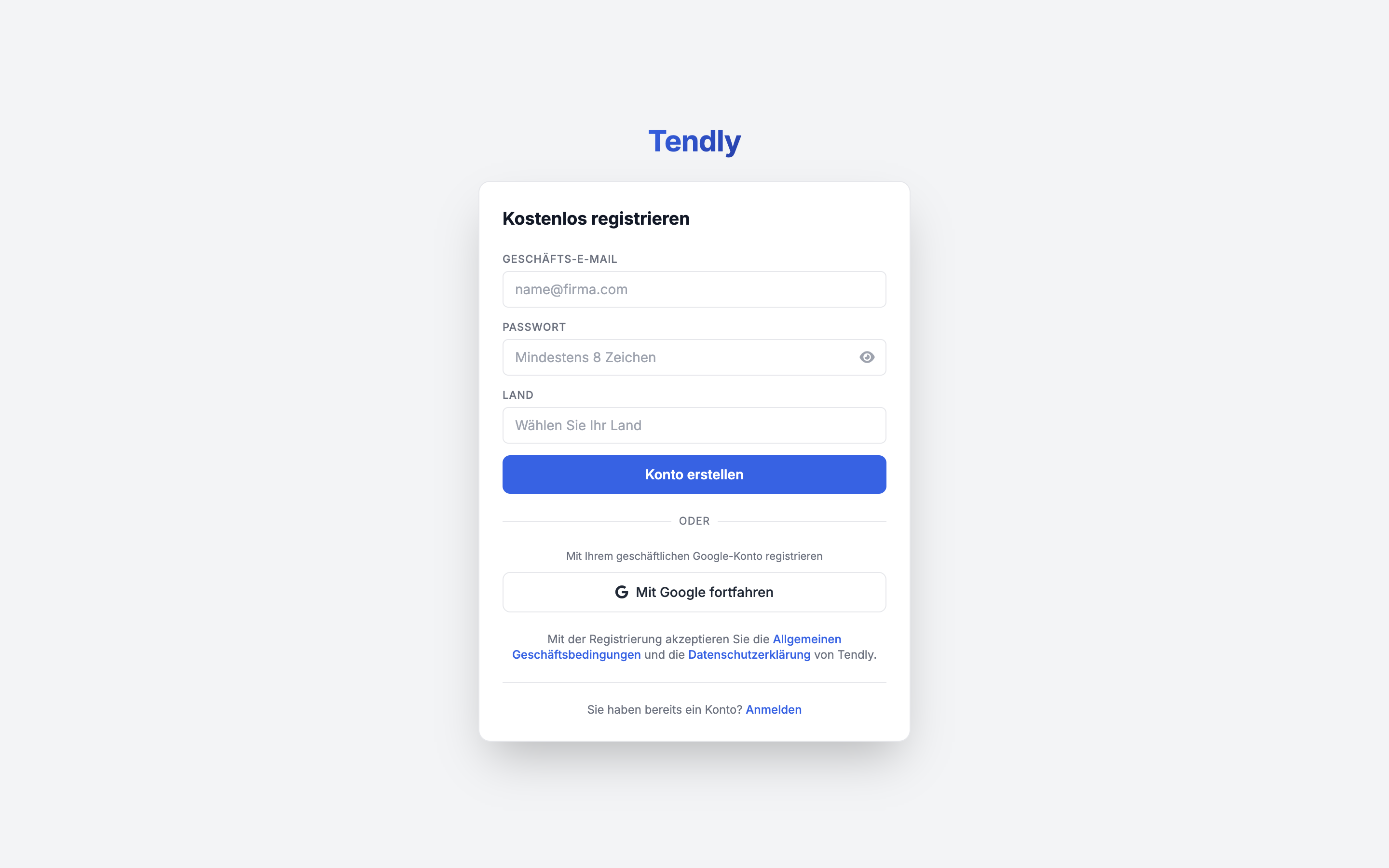
Es gibt kein Häkchen für die Bedingungen. Mit dem Klick auf "Konto erstellen" akzeptieren Sie die Allgemeinen Geschäftsbedingungen und die Datenschutzerklärung von Tendly, die beide unter der Schaltfläche verlinkt sind.
Schritt 1 — "Kontoeinrichtung abschließen"
Füllen Sie "Ihr vollständiger Name", "Firmenname" (genau so, wie er in offiziellen Dokumenten steht) und "Website des Unternehmens" aus und klicken Sie dann auf "Weiter". Wenn Sie sich mit Google registriert haben, erscheint hier zusätzlich ein Dropdown "Land" — setzen Sie es, denn es entscheidet, in welchem Markt Ihr Matching beginnt.
Tendly zeigt danach "Ihr Unternehmen wird analysiert...", während es Ihre Website liest und eine Unternehmensbeschreibung, Schlüsselwörter und CPV-Kategorien für Sie entwirft. Das kostet keine Credits.
Schritt 2 — "Ausschreibungs-Matching einrichten"
Prüfen Sie die "Unternehmensbeschreibung", die dabei entstanden ist. Ein grünes Abzeichen mit "Aus Ihren Unternehmensdaten vorausgefüllt — Sie können alles anpassen." bedeutet, dass genügend Daten gefunden wurden; ein bernsteinfarbenes "Manuelle Eingabe erforderlich — wir konnten nicht automatisch genügend Daten finden." heißt, dass Sie die Beschreibung selbst schreiben sollten.
Öffnen Sie "Optionale Einstellungen" und prüfen Sie "Schlüsselwörter", "CPV-Kategorien" und "Ausschreibungspräferenzen". Auf diesem Bildschirm sind sie optional, doch das Matching braucht mindestens ein Schlüsselwort oder eine CPV-Kategorie, um überhaupt etwas zu liefern — diese eine Minute lohnt sich also jetzt. Klicken Sie auf "Weiter".
Schritt 3 — "Wählen Sie Ihren Plan"
Angeboten werden vier Pläne — Kostenlos, Professional, Enterprise und Strategist — mit einem Umschalter "Monatlich" / "Jährlich". Klicken Sie auf "Kostenlos fortfahren", um beim kostenlosen Plan zu bleiben. Professional, Enterprise und Strategist öffnen alle den Stripe-Bezahlvorgang hinter der Schaltfläche "7-tägige kostenlose Testversion starten". Was jeder Plan enthält, steht auf der Planseite.
Was danach passiert
Sie sehen "Alles bereit!" und landen im Chat. Ein erster Matching-Lauf ist im Hintergrund bereits gegen Ihre CPV-Kategorien und Schlüsselwörter gestartet, und er kostet Sie nichts — es ist ein CPV- und Schlüsselwortfilter und kein KI-Durchlauf, sodass die Ergebnisse in der Seitenleiste unter "Passende Ausschreibungen" meist schon auf Sie warten, wenn Sie dort ankommen. Ein neues Konto startet mit 20 Credits.
Gleichzeitig geht eine Bestätigungs-E-Mail hinaus. Die Bestätigung ist ein Klick, und nichts ist blockiert, bis Sie "Dokumente" öffnen — dafür ist eine bestätigte Adresse tatsächlich nötig. Bestätigungslinks gelten 7 Tage und funktionieren einmal. Ein abgelaufener Link landet auf einer Seite "Link abgelaufen oder ungültig" mit der Schaltfläche "Neuen Link anfordern"; Sie können auch direkt auf die Seite zum erneuten Senden gehen oder im Bestätigungsbildschirm der Dokumente auf "Bestätigungs-E-Mail erneut senden" klicken.
Laden Sie die Seite mitten im Assistenten neu, setzt Tendly Sie genau dort wieder ein, wo Sie waren. Schließen Sie den Tab ganz, kehren Sie ebenfalls in den Assistenten zurück, mit Name, Unternehmen, Website, Schlüsselwörtern und CPV-Kategorien — nur die selbst getippte Unternehmensbeschreibung wird nicht aufbewahrt, die müssen Sie noch einmal schreiben.