
Das Ausschreibungs-Matching starten Sie über "Passende Ausschreibungen" in der linken Seitenleiste: Tendly gleicht offene Ausschreibungen in den von Ihnen gewählten Ländern mit Ihrem Unternehmensprofil ab.
Ihr erster Lauf startet von selbst
Sobald das Onboarding abgeschlossen ist, startet Tendly Ihren ersten Lauf. Öffnen Sie "Passende Ausschreibungen" unter "Entdeckung" in der linken Seitenleiste: Während er arbeitet, steht auf der Karte oben "Neues Matching wird ausgeführt" mit dem Hinweis "Neue Ausschreibungen werden gescannt — dies dauert normalerweise weniger als eine Minute". Ist er fertig, nennt die Karte, über wie viele Länder hinweg Sie abgleichen, und zeigt Ihre Flaggen, die Trefferzahl und "Gerade eben aktualisiert".
Erneut ausführen
- Öffnen Sie "Passende Ausschreibungen" in der linken Seitenleiste.
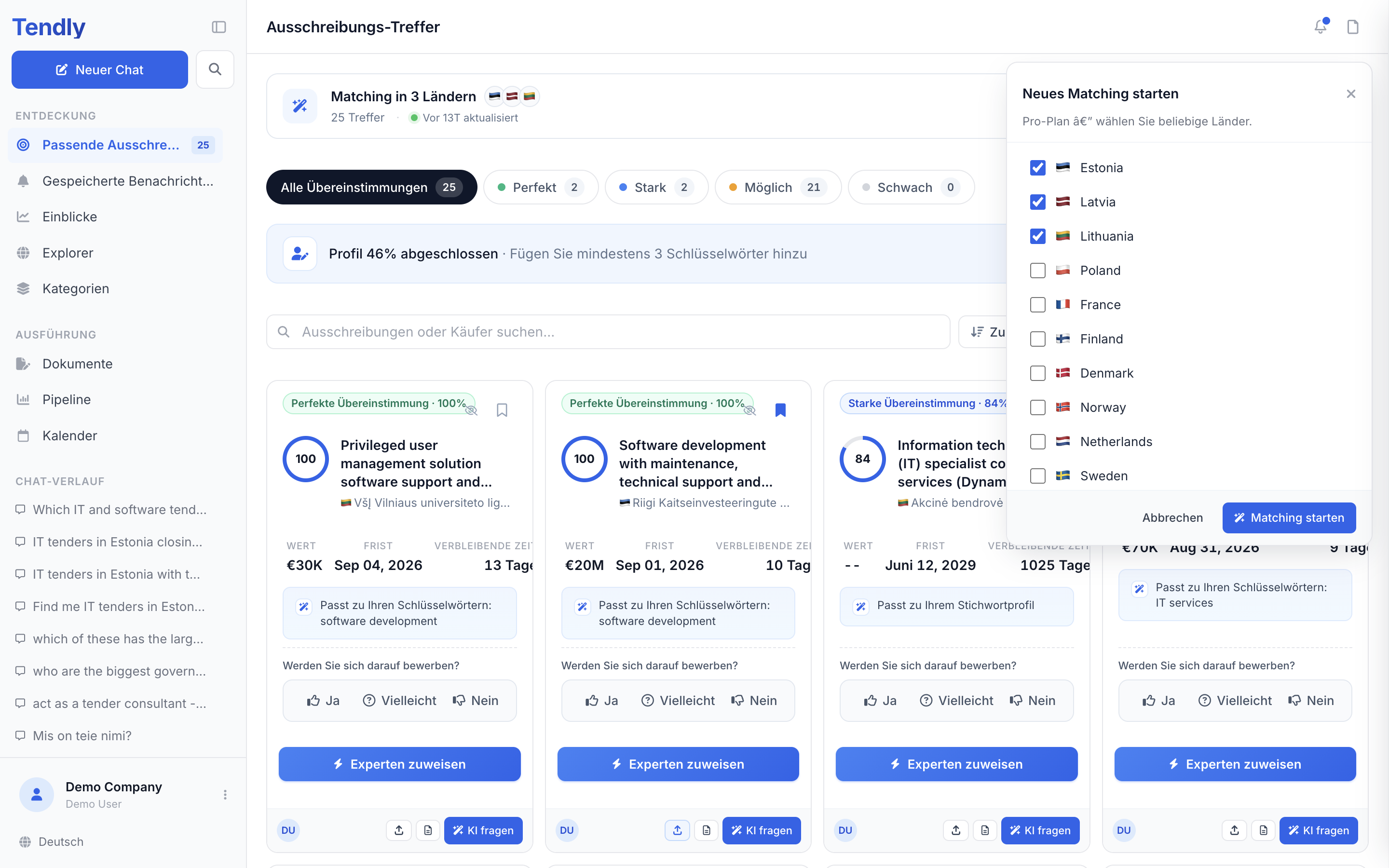
- Klicken Sie auf der Umfangskarte auf "Umfang ändern oder erneut ausführen" — ein Klick auf die Reihe der Länderflaggen öffnet dasselbe.
- Wählen Sie im Popover "Neues Matching starten" Ihre Länder aus. Alle 28 Märkte, die Tendly abdeckt, sind aufgeführt.
- Klicken Sie auf "Matching starten".
Sobald ein Lauf mit mindestens einem Treffer endet — auch der automatische erste Lauf nach dem Onboarding —, schickt Tendly Ihnen die E-Mail "Ihre Ausschreibungstreffer sind bereit". Wie Sie die Ergebnisse lesen, steht unter Ihre Treffer verstehen.
Was ein Lauf kostet
- Im Free-Plan zeigt das Popover Optionsfelder und den Hinweis "Kostenloser Plan — wählen Sie ein Land." Jeder abgeschlossene Lauf kostet 5 Credits, ein fehlgeschlagener Lauf wird nie berechnet. Neue Konten starten mit 20 Willkommens-Credits.
- In einem kostenpflichtigen Plan zeigt das Popover Kontrollkästchen und den Hinweis "Pro-Plan — wählen Sie beliebige Länder." Läufe sind im Plan enthalten und kosten keine Credits.
Um die Beschränkung auf ein Land aufzuheben, nutzen Sie unten im Popover den Link "Auf Pro upgraden, um mehrere Länder auszuwählen" oder besuchen Sie unsere Preisseite.
Sie brauchen zuerst CPV-Codes oder Schlüsselwörter
Das Matching liest zwei Felder aus Ihrem Unternehmensprofil: "CPV-Kategorien" und "Schlüsselwörter". Sind beide leer, wird der Lauf abgelehnt und die Seite zeigt "Vervollständigen Sie Ihr Profil, um das Matching zu starten". Klicken Sie auf "Profil vervollständigen" oder öffnen Sie die Profilschaltfläche unten in der Seitenleiste und wählen Sie "Unternehmensprofil", füllen Sie beide Felder aus und klicken Sie dann auf "Firmenprofil speichern".
Trennen Sie in "Schlüsselwörter" die Begriffe durch Kommas und stellen Sie einem Begriff ein Minuszeichen voran, um ihn auszuschließen, zum Beispiel -Bauarbeiten. Ausschlüsse allein starten keinen Lauf — Sie brauchen mindestens ein positives Schlüsselwort oder einen CPV-Code.
Wie eine Ausschreibung ausgewählt wird
Tendly grenzt die offenen Ausschreibungen auf jene ein, deren CPV-Code mit einer Ihrer CPV-Kategorien beginnt, und sucht dann Ihre Schlüsselwörter im Titel der Ausschreibung, in der Beschreibung und im Namen der CPV-Kategorie. Eine Ausschreibung, die nur den CPV-Filter passiert, startet bei 60 Punkten; Treffer bei Schlüsselwörtern bringen zusätzliche Punkte — am meisten im Titel, am wenigsten im Kategorienamen — bis maximal 100. In dieser Phase liest kein Sprachmodell die Vergabeunterlagen; verstehen Sie die Punktzahl also als Relevanzfilter, nicht als Angebotsempfehlung. Ein Lauf schreibt höchstens 500 Ausschreibungen in Ihre Liste.
Die tägliche Aktualisierung
Sie müssen das Matching nicht erneut ausführen, um auf dem Laufenden zu bleiben. Von Dienstag bis Samstag ergänzt Tendly Ihre Liste um die am Vortag erfassten Ausschreibungen, die zum selben Profil und denselben Ländern passen. Ihre Angebotsentscheidungen und Pipeline-Einträge bleiben erhalten; dieser Durchlauf kostet keine Credits und löst keine E-Mail aus.
Führen Sie das Matching manuell erneut aus, wenn sich etwas ändert — neue CPV-Codes, neue Schlüsselwörter, ein neues Land. Nachdem Sie Ihr Unternehmensprofil gespeichert haben, erscheint auf der Umfangskarte ein bernsteinfarbener Streifen: "Sie haben Ihre Firmeneinstellungen geändert — führen Sie Ihr Matching erneut aus".
Treffer gehören zum Konto, nicht zu einer Person — alle in Ihrem Team sehen dieselbe Liste und dieselben Entscheidungen.