
Der Kalender bringt jede Frist aus Ihrer Pipeline auf ein Raster, damit Sie sehen, welche Woche Ihnen bevorsteht.
Öffnen
Klicken Sie in der linken Seitenleiste unter "Ausführung" auf "Kalender". Er öffnet sich im laufenden Monat; auf dem Smartphone stattdessen in der Listenansicht.
Was er anzeigt
Hier erscheinen nur Ausschreibungen, die Sie in Ihrer Pipeline gespeichert haben, und davon nur die mit einer Einreichungsfrist. Jede kann zwei Einträge erzeugen: In den Ansichten "Monat" und "Jahr" zeigt der Tag eine Fristenzahl und pro Typ einen farbigen Punkt, während in den Ansichten "Woche" und "Liste" sowie im Tagespanel jeder Eintrag ein Buchstabenkürzel trägt:
- "E" — die Einreichungsfrist. Das ist das Datum des Auftraggebers, aus der Ausschreibung übernommen.
- "F" — die Frist für Rückfragen, der letzte sinnvolle Zeitpunkt, um beim Auftraggeber eine Klärung zu verlangen. Tendly schätzt sie auf sieben Tage vor der Einreichung und lässt sie weg, wenn sie vor der Veröffentlichung der Ausschreibung läge.
Das Datum "F" ist eine Schätzung von Tendly, nicht die offizielle Frist des Auftraggebers für Rückfragen. Bevor Sie sich darauf verlassen, öffnen Sie die Ausschreibung und prüfen Sie das Datum in ihren eigenen Unterlagen.
Die Farbe im Kalender steht für den Fristtyp, nicht für die Dringlichkeit: Einträge zur Einreichung sind blau, Einträge zu Fragen bernsteinfarben — die Legende unter der Filterleiste erklärt das.
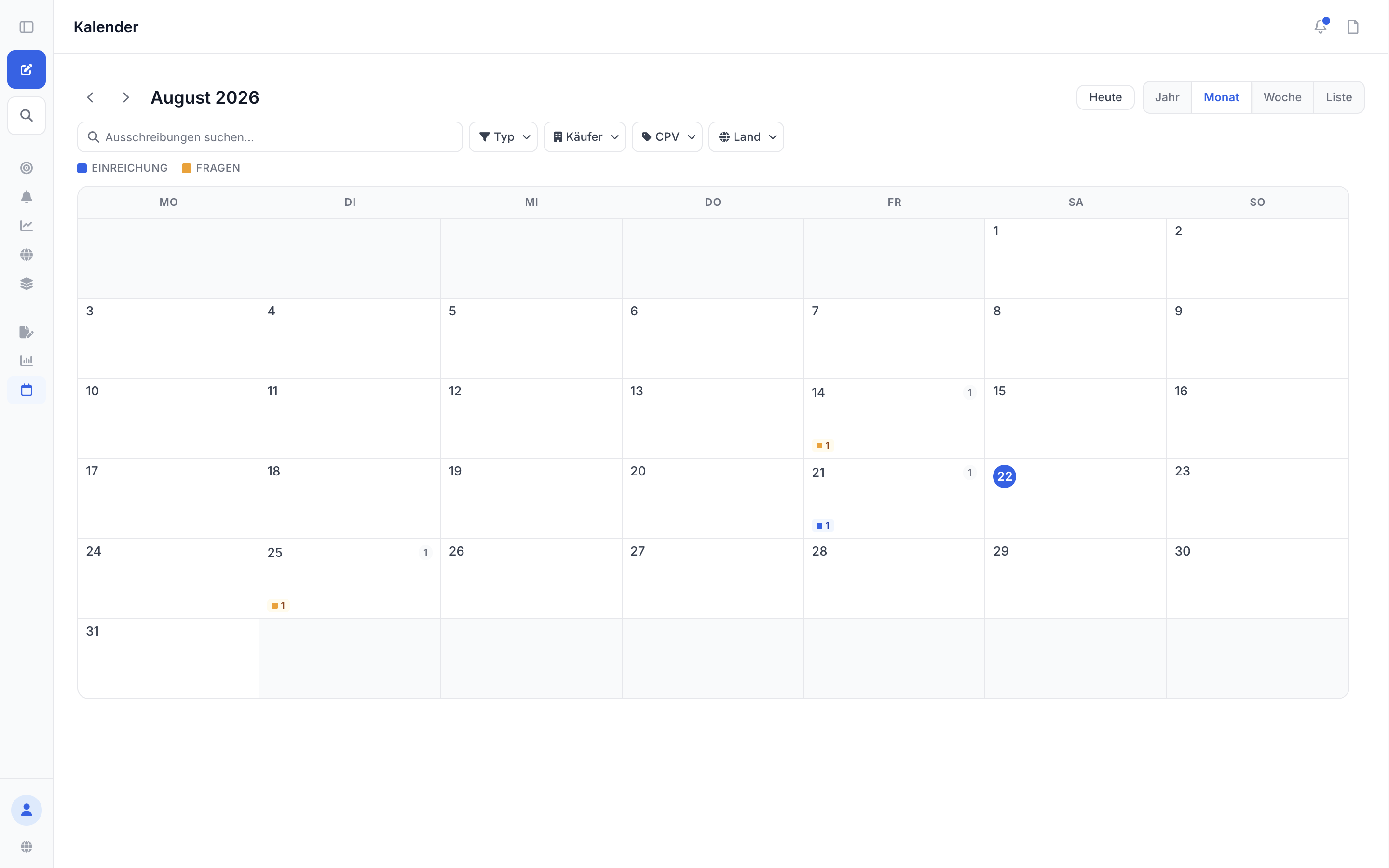
Ansichten und Filter
- "Jahr", "Monat", "Woche" und "Liste" liegen oben rechts. "Heute" springt zurück zum aktuellen Tag, und die Pfeile neben der Monatsangabe blättern durch die Monate — in der Ansicht "Jahr" durch die Jahre; die Ansicht "Woche" hat über den Tagesspalten eigene Links "Vorherige Woche" und "Nächste Woche".
- "Typ" grenzt das Raster auf "Einreichung" oder "Fragen" ein.
- "Käufer", "CPV" und "Land" öffnen jeweils eine Kontrollkästchenliste; "Käufer" und "CPV" haben zusätzlich ein Suchfeld im Auswahlmenü, und jede Liste hat ihr eigenes "Löschen". Sobald ein Filter aktiv ist, erscheint neben den Filter-Chips eine Schaltfläche "Alle löschen", die alles zurücksetzt.
- Das Suchfeld links durchsucht Namen von Ausschreibungen und von Auftraggebern.
Klicken Sie auf einen Tag mit Fristen, um ein Panel mit deren Auflistung zu öffnen, und dann auf einen Eintrag, um die Ausschreibung im Detailpanel zu öffnen. Tage ohne Einträge sind nicht anklickbar, und wenn Ihre Filter an einem Tag alles ausblenden, meldet das Panel "Keine passenden Fristen".
Damit eine Angebotswoche planen
- Öffnen Sie am Montagmorgen die Ansicht "Woche".
- Stellen Sie "Typ" auf "Fragen" und erledigen Sie diese zuerst — eine verstrichene Frist für Rückfragen lässt sich nicht wieder öffnen, und sie ist meist das Erste, was schiefgehen kann.
- Stellen Sie "Typ" auf "Einreichung" um und arbeiten Sie sich vom nächstgelegenen Tag vor — die Wochenspalten und die Fristenzahlen an jedem Tag zeigen Ihnen, was in dieser Woche tatsächlich ansteht.
- Was Sie nicht schaffen, verschieben Sie in Ihrer Pipeline aus "Entwurf" heraus, damit das Board am Freitag noch die Wahrheit sagt.
Ist ein Zeitraum leer, meldet die Ansicht "Liste" "Keine Fristen in diesem Monat" mit dem Hinweis "Speichern Sie Ausschreibungen in Ihrer Pipeline oder führen Sie eine KI-Abstimmung durch, um hier Fristen anzuzeigen.", während im Monatsraster schlicht nichts eingezeichnet ist — es ist nichts kaputt, Sie haben in diesem Zeitraum nur keine gespeicherten Ausschreibungen mit Frist. Legen Sie welche in Ihre Pipeline, und alle mit einer Einreichungsfrist erscheinen hier sofort. Der Kalender ist kostenlos und verbraucht keine Credits.