
Ändern Sie Ihre persönlichen Angaben, Sprache, Währung, Ihr Passwort und Ihre Benachrichtigungseinstellungen auf einer einzigen Seite.
Ihre Einstellungen öffnen
- Klicken Sie unten in der linken Seitenleiste auf Ihren Namen und Ihr Unternehmen, um das Profilmenü zu öffnen.
- Klicken Sie auf "Einstellungen".
Die Seite trägt eine Tab-Leiste — "Unternehmensprofil", "Einstellungen", "Wissensdatenbank", "Team", "Abonnement", "TaaS" — und öffnet sich bei Ihren persönlichen Einstellungen. Unternehmensangaben wie CPV-Codes, Schlüsselwörter und die Länder, in denen Sie tätig sind, liegen stattdessen im Tab "Unternehmensprofil".
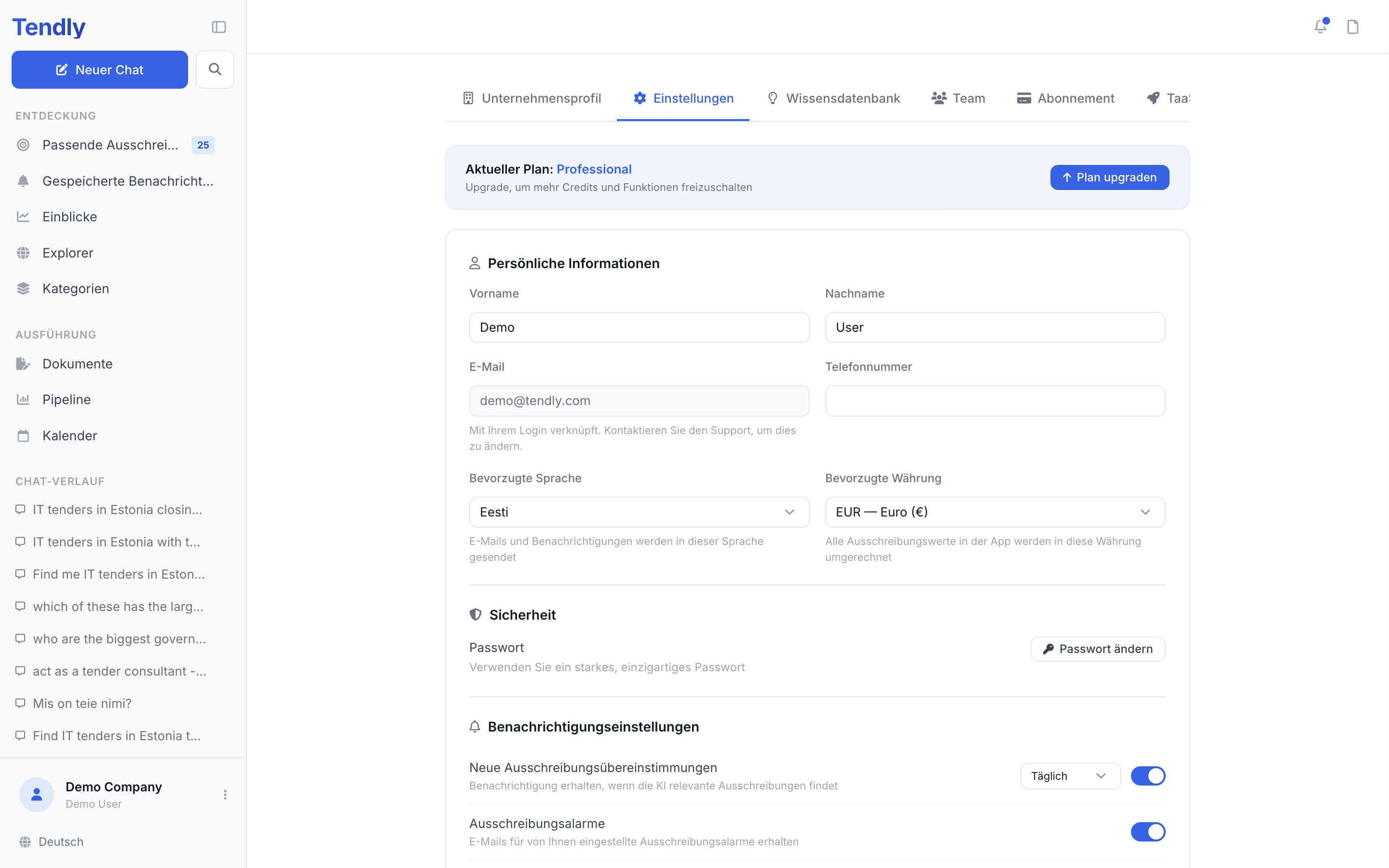
Persönliche Informationen
Unter "Persönliche Informationen" bearbeiten Sie Vorname, Nachname und Telefonnummer. Die E-Mail-Adresse ist schreibgeschützt: Es ist die Adresse, mit der Sie sich anmelden, und das Feld weist darauf hin: "Mit Ihrem Login verknüpft. Kontaktieren Sie den Support, um dies zu ändern."
Zwei Felder können mehr, als sie vermuten lassen:
- "Bevorzugte Sprache" — legt die Sprache der Oberfläche sowie der E-Mails und Benachrichtigungen fest, die Tendly Ihnen schickt. Nach dem Speichern lädt die Seite in der neuen Sprache neu. Die Globus-Schaltfläche unten in der Seitenleiste wechselt nur die Sprache der Oberfläche in diesem Browser — stellen Sie hier "Bevorzugte Sprache" ein, wenn Sie auch Ihre E-Mails in dieser Sprache möchten.
- "Bevorzugte Währung" — jeder Ausschreibungswert in der App wird in diese Währung umgerechnet, sodass sich Aufträge aus verschiedenen Märkten direkt vergleichen lassen.
Klicken Sie unten auf der Seite auf "Änderungen speichern", um alles zu sichern.
Ihr Passwort
Klicken Sie unter "Sicherheit" auf "Passwort ändern" und geben Sie dann Ihr aktuelles Passwort sowie zweimal das neue ein. Das neue Passwort muss mindestens 8 Zeichen lang und vom alten verschieden sein. Wenn Sie Ihr Konto mit "Mit Google fortfahren" erstellt haben, gibt es kein Tendly-Passwort zu ändern — melden Sie sich weiterhin über Google an.
Was Tendly Ihnen schickt
"Benachrichtigungseinstellungen" hat sieben Schalter, die standardmäßig alle eingeschaltet sind:
- "Neue Ausschreibungsübereinstimmungen" — wenn das Matching relevante Ausschreibungen findet. Das Dropdown "Täglich" / "Wöchentlich" daneben wird nur in diesem Browser gemerkt und ändert noch nicht, wie oft die Übersicht der Treffer verschickt wird; wenn Sie einen anderen Rhythmus brauchen, wenden Sie sich an den Support.
- "Ausschreibungsalarme" — die Glocken-Einträge für die von Ihnen gespeicherten Benachrichtigungen; die Benachrichtigungs-E-Mails selbst kommen weiterhin an, solange einer der sechs E-Mail-Schalter aktiv ist.
- "Änderungen bei Ausschreibungen" — wenn eine gespeicherte oder übereinstimmende Ausschreibung aktualisiert wird.
- "Fristenerinnerungen" — vor einer Einreichungsfrist.
- "Teamaktivität" — wenn eine Kollegin oder ein Kollege Sie markiert oder eine geteilte Ausschreibung aktualisiert.
- "Produkt-Updates" — neue Funktionen und Ankündigungen.
- "In-App-Benachrichtigungen" — der Hauptschalter für die Glocke in der Kopfzeile. Aus bedeutet: keine Abzeichen irgendwo in der App.
Einzeln steuert jeder der sechs Schalter diese Art von Benachrichtigung in der Glocke. Auf der E-Mail-Seite zählt nur die Kombination: Solange mindestens einer der sechs an ist, schickt Tendly Ihnen weiterhin E-Mails, und erst das Ausschalten aller sechs stoppt die Übersichten der Treffer. E-Mails zu gespeicherten Benachrichtigungen und Konto-E-Mails wie Passwort-Zurücksetzungen kommen weiterhin an. "In-App-Benachrichtigungen" steuert nur die Glocke — E-Mails werden dadurch nie gestoppt.
Die Schalter werden über dieselbe Schaltfläche "Änderungen speichern" gesichert — klicken Sie sie also, bevor Sie die Seite verlassen.
Ihr Konto löschen
Ganz unten auf der Seite enthält die "Gefahrenzone" die Schaltfläche "Konto löschen". Zur Bestätigung müssen Sie "delete" eingeben. Ihre Daten, Dokumente, Teammitgliedschaften und Ihr Abonnement werden dauerhaft entfernt und können nicht wiederhergestellt werden; Rechnungen und Zahlungsbelege bewahren wir so lange auf, wie es das Steuer- und Handelsrecht verlangt.