
Stellen Sie Tendly eine Frage in normaler Sprache und Sie erhalten offene Ausschreibungen aus 28 Märkten zurück, samt ausformulierter Antwort.
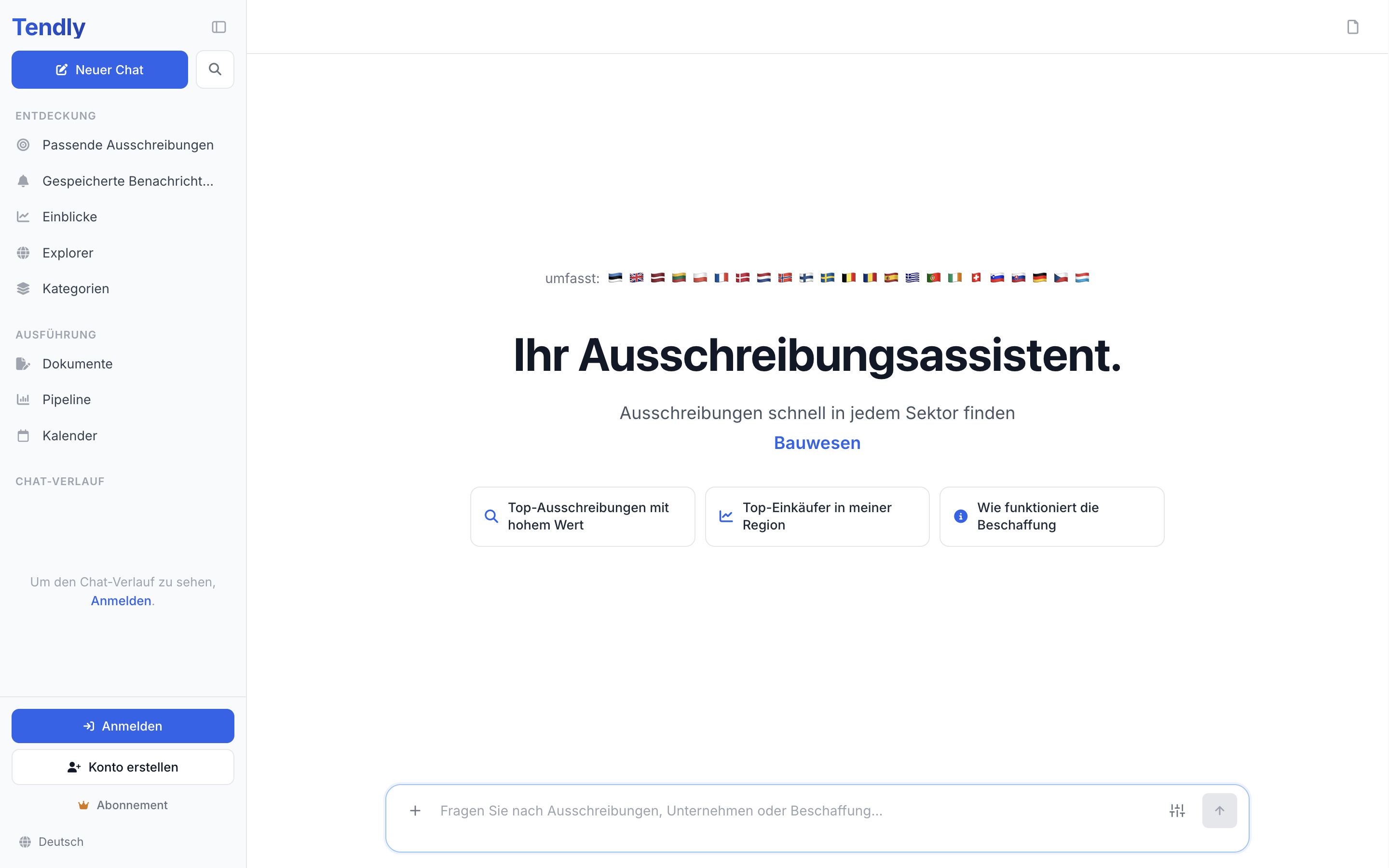
Der Chat ist der Standardbildschirm: Öffnen Sie die App, landen Sie dort. Von überall sonst klicken Sie oben in der linken Seitenleiste auf "Neuer Chat".
Formulieren Sie die Frage so, wie Sie sie aussprechen würden
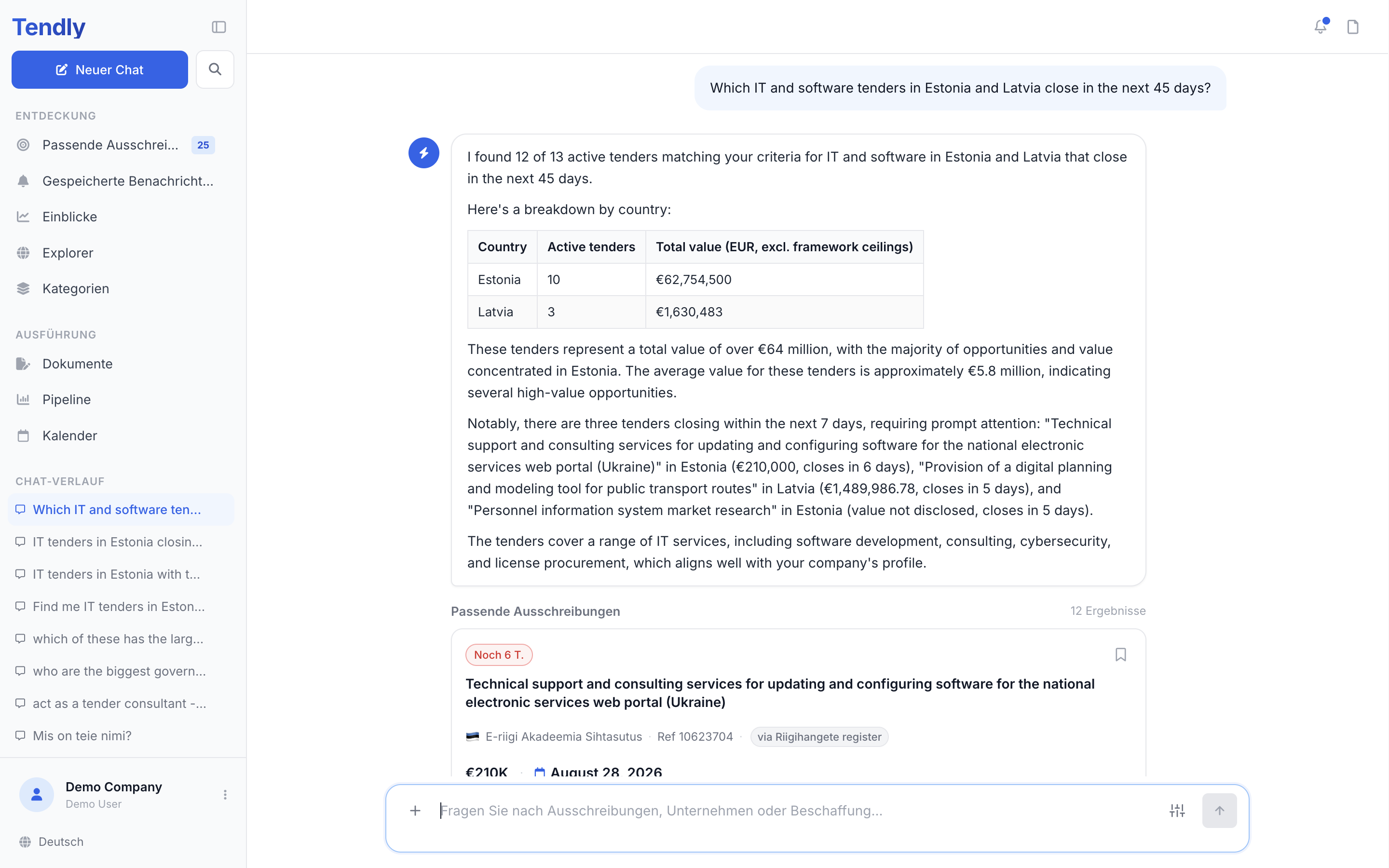
Die gesamte Unterhaltung läuft über ein einziges Eingabefeld am unteren Bildschirmrand — es gibt keine Suchmodi oder Filterschalter, die Sie vorher wählen müssten. Unten steht ein Eingabefeld mit dem Platzhalter "Fragen Sie nach Ausschreibungen, Unternehmen oder Beschaffung...". Tippen Sie Ihre Frage und drücken Sie Enter oder klicken Sie auf "Senden".
Der Assistent zieht Land, Stadt, Branche, CPV-Code, Wertspanne und Fristfenster direkt aus Ihrem Satz — packen Sie diese Angaben also in die Frage, statt nach Filtern zu suchen:
- "IT-Ausschreibungen in Estland über 500k, die diesen Monat schließen"
- "Reinigungsaufträge in Warschau, die in den nächsten 14 Tagen schließen"
- "Straßeninstandhaltung in Polen und Litauen mit mindestens 30 Tagen Restlaufzeit"
Vage Fragen liefern vage Antworten. Nennen Sie eine Branche, einen Ort und eine Größenordnung.
Die Antwort lesen
Während die Antwort entsteht, wechselt eine Statuszeile durch die einzelnen Schritte: "Anfrage wird verarbeitet", "Relevante Daten werden gesammelt", "Kontext wird querreferenziert", "Informationen werden synthetisiert", "Antwort wird strukturiert" und "Ausgabe wird finalisiert". Während der Ausgabe wird die Senden-Schaltfläche zur Stopp-Schaltfläche ("Antwort stoppen"); brechen Sie ab, wird der Beitrag mit "Antwort gestoppt" markiert und daneben erscheint eine Schaltfläche "Erneut fragen", mit der Sie dieselbe Frage noch einmal stellen.
Ausschreibungen kommen in einem Block mit der Überschrift "Passende Ausschreibungen" und der Trefferzahl zurück. Die ersten fünf werden angezeigt; klicken Sie auf "Alle N Ergebnisse anzeigen", um den Rest zu öffnen. Jede Karte trägt Titel, Auftraggeber, Länderflagge, Wert, Frist und CPV-Code sowie drei Schaltflächen:
- "Pipeline" speichert die Ausschreibung in Ihrer Pipeline
- "Übersicht" öffnet die vollständige Ausschreibung im rechten Panel
- "KI fragen" heftet diese Ausschreibung an, sodass Ihre nächsten Fragen sich auf sie beziehen
Nachfragen funktionieren wie erwartet: "Welche davon sind Rahmenvereinbarungen?" behält die vorherigen Ergebnisse im Blick.
Anhänge und Tools
Klicken Sie auf die Schaltfläche + ("Dateien anhängen") oder ziehen Sie Dateien auf die Seite, um Dokumente anzuhängen — bis zu 15 MB pro Datei, 5 Dateien und 30 MB in einer Nachricht. Die Schaltfläche "Tools" bietet "Verkäuferanalyse" und "Käuferanalyse".
Verlauf und Teilen
Sobald Sie angemeldet sind, wird jede Unterhaltung unter "Chat-Verlauf" in der Seitenleiste gespeichert, und die Lupen-Schaltfläche neben "Neuer Chat" öffnet ein Suchfeld mit dem Platzhalter "Chat-Verlauf durchsuchen...". Das Menü an jedem Eintrag enthält "Teilen", "Umbenennen", "Anheften" und "Löschen". "Teilen" kopiert einen Link, den jede und jeder schreibgeschützt öffnen kann, mit dem Banner "Sie sehen eine geteilte Unterhaltung. Senden Sie eine Nachricht, um Ihren eigenen Chat zu starten."
Grenzen und Kosten
- Nicht angemeldet: insgesamt 25 Nachrichten.
- Free-Plan: 20 Nachrichten pro Tag und 3 Credits pro Nachricht — ein neues kostenloses Konto startet mit 20 Willkommens-Credits, das reicht für etwa sechs Chat-Antworten, bevor Sie weitere Credits oder einen kostenpflichtigen Plan brauchen.
- Kostenpflichtige Pläne: unbegrenzte Nachrichten, und der Chat kostet nie Credits.
Eine Nachricht mit angehängten Dateien zählt dreifach gegen Ihr Tageskontingent, und der Nachrichtenzähler zeigt "{remaining} von {limit} Nachrichten verbleibend". Credits werden erst abgezogen, wenn tatsächlich eine Antwort ankommt — ein fehlgeschlagener Durchlauf wird also nie berechnet.
Was jeder Plan enthält, steht auf unserer Preisseite.