
Asiakirjat-työtila kirjoittaa tarjouspaperit puolestasi — uusia asiakirjoja tyhjästä tai hankintayksikön omia virallisia lomakkeita täytettynä yrityksesi tiedoilla.
Avaa työtila
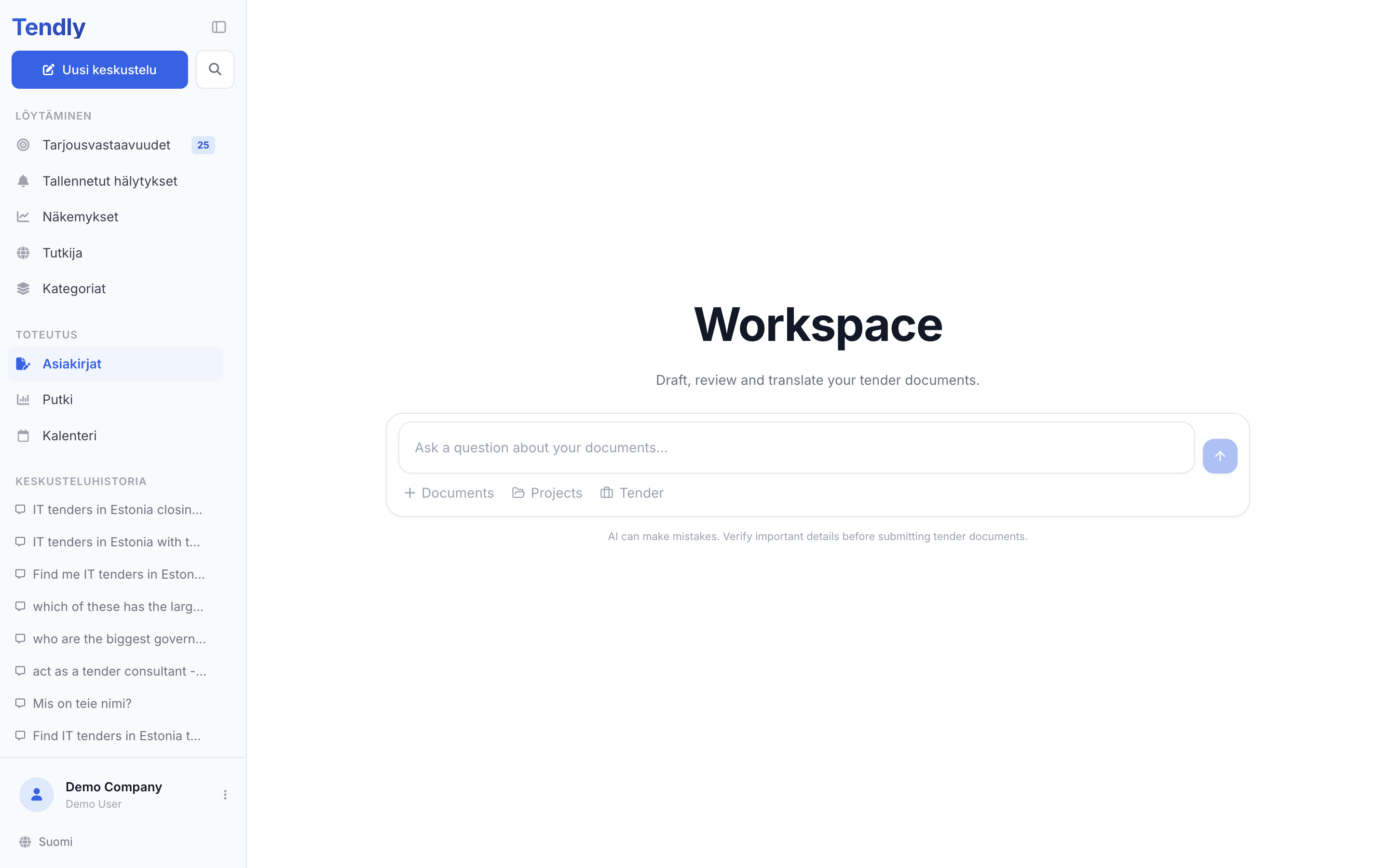
Napsauta vasemmassa sivupalkissa "Toteutus"-ryhmän kohtaa "Asiakirjat". Päädyt sivulle, jonka otsikkona on "Workspace", alla rivi "Draft, review and translate your tender documents." ja kenttä, jossa lukee "Ask a question about your documents...".
Kaksi asiaa voi pysäyttää sinut tässä kohtaa:
- Ilmaisilla tileillä näkyy "Avaa asiakirjatyötila". Asiakirjat kuuluu maksullisiin tilauksiin — napsauta "Päivitä Professional-tilaukseen" tai "Katso tilaukset".
- Jos sähköpostiosoitettasi ei ole vahvistettu, näet tekstin "Vahvista sähköpostiosoitteesi, jotta voit käyttää Asiakirjoja". Napsauta "Lähetä vahvistusviesti uudelleen" ja avaa linkki postilaatikostasi.
Anna ensin tarjouskilpailu
- Napsauta viestikentän alta "Tender" ja hae sitten nimellä, hankintayksiköllä tai avainsanalla ikkunassa "Attach a tender". Näin työtilalla on tarjouskilpailun tiedot ja kaikki asiakirjat, jotka hankintayksikkö on sen mukana julkaissut.
- Napsauta "Documents"-painiketta, jossa on "+"-kuvake, ja valitse "Upload files" lisätäksesi omia PDF- tai Word-tiedostojasi tai "Browse all" käyttääksesi uudelleen työtilassa jo olevia tiedostoja.
- Napsauta "Projects" vain, jos haluat työskennellä projektin sisällä — projektin valitseminen ja "Continue"-painikkeen napsauttaminen aloittaa siinä projektissa uuden keskustelun, joten liitä tarjouskilpailu ja tiedostot siellä uudelleen.
- Kirjoita, mitä haluat, ja lähetä viesti.
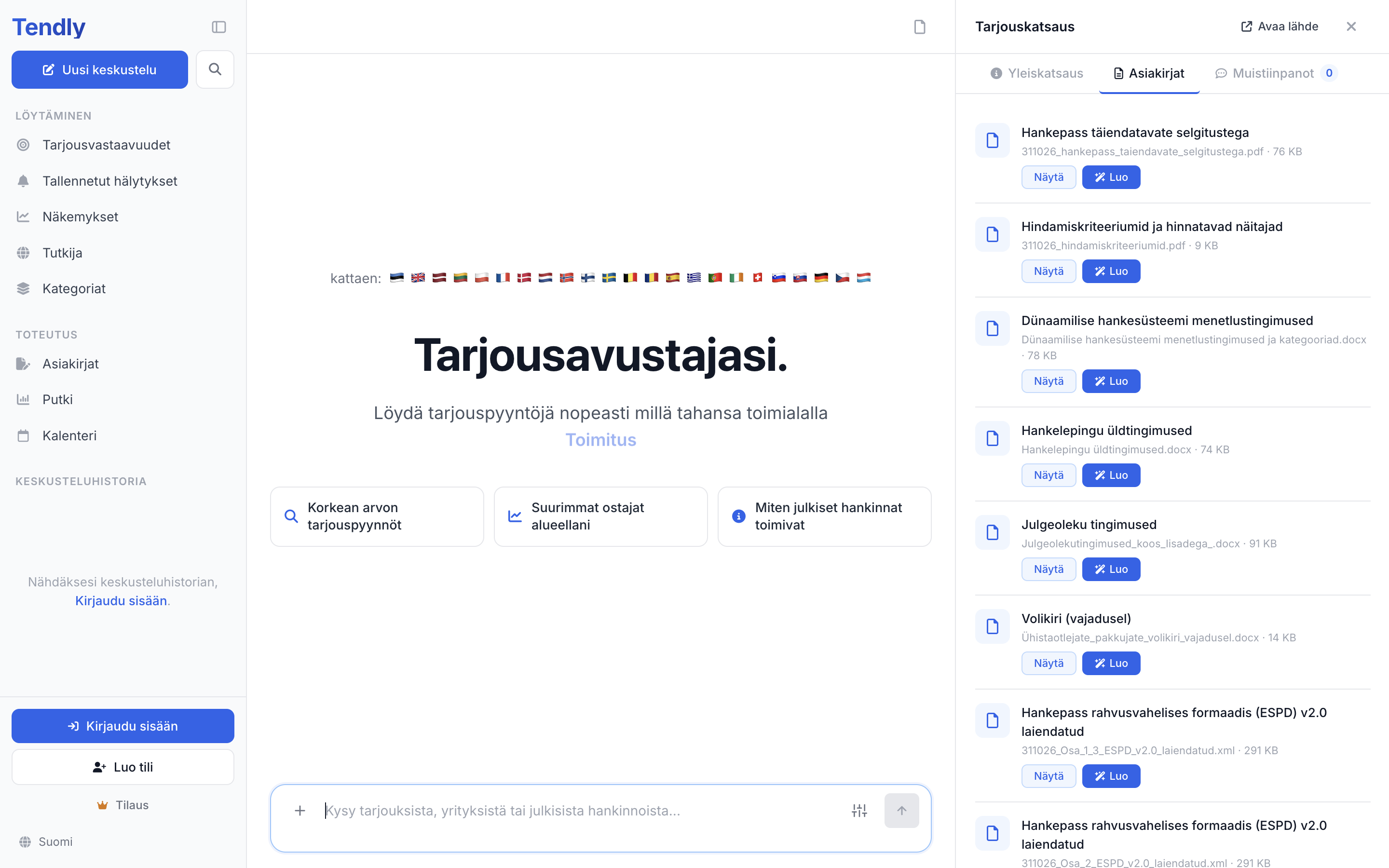
Tarjouskilpailusta on oikopolku: avaa tarjouskilpailu, siirry sen "Asiakirjat"-välilehdelle ja napsauta "Luo" haluamasi tiedoston kohdalla. Työtila avautuu niin, että tarjouskilpailu on valmiiksi liitetty ja tiedosto valittu, ja yläreunan palkki nimeää molemmat — "Luodaan tarjouspyynnöstä: … • Asiakirja: …".
Mitä voit pyytää
- Uuden asiakirjan — tarjousvastauksen, ehdotuksen, teknisen kuvauksen, salassapitosopimuksen tai muistion. Saat Word-tiedoston (.docx).
- Hintaliitteen, määräluettelon tai vertailutaulukon — pyydä taulukkoa, niin saat .xlsx- tai .csv-tiedoston.
- Hankintayksikön oman lomakkeen täytettynä: "täytä lomake 4 tähän tarjouskilpailuun". Tendly hakee oikean mallipohjan lähdeportaalista — jos siinä on tunnistettavia tyhjiä kohtia, se täyttää ne paikoilleen ja säilyttää virallisen ulkoasun, muuten se rakentaa mallipohjan sisällöstä valmiin tiedoston samassa muodossa.
- Käännöksen liitetystä asiakirjasta.
- Yhden valmiista rutiineista — "Bid / No-Bid Analysis", "Compliance Matrix" tai "Tender Response Skeleton": napsauta projektikeskustelussa "Workflows", valitse rutiini ja napsauta "Use".
Mistä aineistosta luonnos syntyy
Tekoäly työskentelee kolmen asian pohjalta: tarjouskilpailun omat asiakirjat, liittämäsi tiedostot ja yritysprofiilisi, jonka se lukee automaattisesti. Ohuesta profiilista syntyy ohuita luonnoksia, joten täytä Asetukset → "Yritysprofiili" ennen ensimmäistä oikeaa tarjoustasi.
Se ei keksi faktoja. Kaikki, mitä se ei pysty varmistamaan — sertifikaatin numero, referenssiprojekti, hinta — palautuu luonnoksessa näkyvänä merkintänä "[TO BE CONFIRMED: ...]" tai täytetyssä lomakkeessa merkintänä "[TO BE COMPLETED: ...]", ja sinä viimeistelet ne.
Tiedoston saaminen ulos
Jokainen valmis asiakirja näkyy korttina, jossa on sen nimi ja muoto — napsauta korttia tai sen oikean reunan latauskuvaketta tallentaaksesi tiedoston. Muodot ovat .docx, .xlsx ja .csv; PDF-vientiä ei ole. Jos tarjouskilpailu oli liitettynä, tiedosto tallentuu myös polkuun Asetukset → "Tietopankki" → "Luodut asiakirjat".
Luonnostelu ei kuluta täällä krediittejä — se sisältyy maksullisiin tilauksiin, jotka on lueteltu hinnastossamme. Lue kaikki läpi ennen lähettämistä: tekoäly voi mennä yksityiskohdissa vikaan.