
Dokumentarbetsytan skriver upphandlingens papper åt dig — nya dokument från grunden, eller köparens egna officiella blanketter ifyllda med ditt företags uppgifter.
Öppna arbetsytan
Klicka på "Dokument" under "Genomförande" i vänstra sidofältet. Du hamnar på en sida med rubriken "Workspace", raden "Draft, review and translate your tender documents." och en ruta där det står "Ask a question about your documents...".
Två saker kan stoppa dig här:
- Gratiskonton ser "Lås upp dokumentarbetsytan". Dokument ingår i betalplanerna — klicka på "Uppgradera till Professional" eller "Visa planer".
- Är din e-postadress inte bekräftad ser du "Bekräfta din e-post för att använda Dokument". Klicka på "Skicka bekräftelsemejlet igen" och öppna länken i din inkorg.
Ge den upphandlingen först
- Klicka på "Tender" under meddelanderutan och sök sedan på namn, myndighet eller nyckelord i fönstret "Attach a tender". Arbetsytan har då upphandlingens uppgifter och alla dokument som köparen publicerat med den.
- Klicka på knappen "Documents" med ikonen "+" och välj "Upload files" för att lägga till egna PDF- eller Word-filer, eller "Browse all" för att återanvända filer som redan finns i arbetsytan.
- Klicka på "Projects" bara om du vill arbeta inuti ett projekt — väljer du ett och klickar på "Continue" startar en ny chatt i det projektet, så bifoga upphandlingen och eventuella filer på nytt där.
- Skriv vad du vill ha och skicka.
Det finns en genväg från själva upphandlingen: öppna upphandlingen, gå till dess flik "Dokument" och klicka på "Generera" bredvid den fil du är ute efter. Arbetsytan öppnas med den upphandlingen redan bifogad och den filen redan vald, under en banner som namnger båda — "Genererar från upphandling: … • Dokument: …".
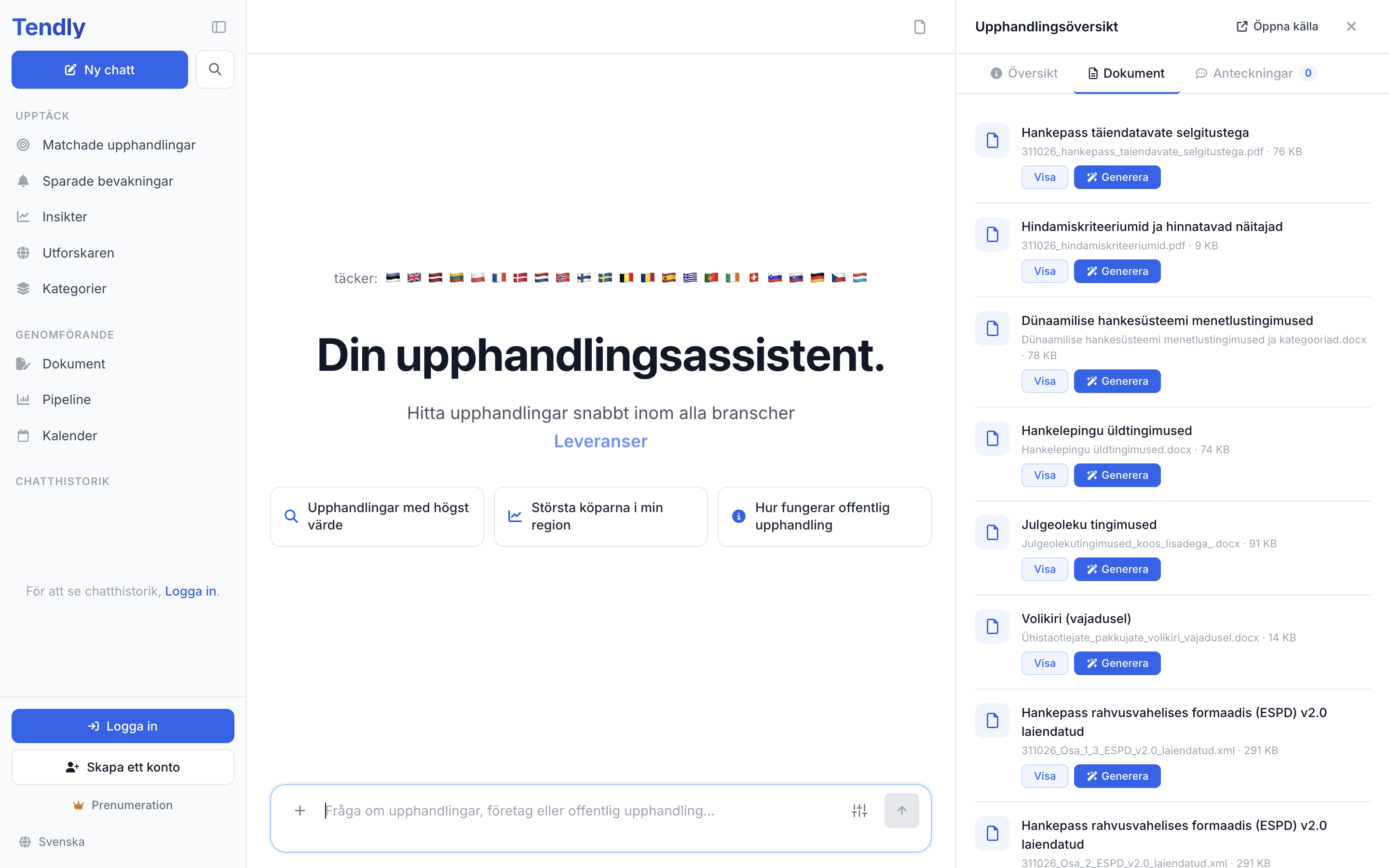
Vad du kan be om
- Ett nytt dokument — anbudssvar, offert, teknisk beskrivning, sekretessavtal, PM. Du får en Word-fil (.docx).
- En prisbilaga, mängdförteckning eller jämförelsetabell — be om ett kalkylark så får du .xlsx eller .csv.
- Köparens egen blankett, ifylld: "fyll i blankett 4 för den här upphandlingen". Tendly hämtar den riktiga mallen från källportalen — finns det tomma fält som går att känna igen fylls de i på plats och den officiella utformningen behålls, annars byggs en ifylld fil upp från mallens innehåll i samma format.
- En översättning av ett bifogat dokument.
- En av de inbyggda rutinerna — "Bid / No-Bid Analysis", "Compliance Matrix" eller "Tender Response Skeleton": klicka på "Workflows" inuti en projektchatt, välj rutinen och klicka på "Use".
Vad den utgår från
AI:n arbetar utifrån tre saker: upphandlingens egna dokument, filerna du har bifogat och din företagsprofil, som den läser automatiskt. En tunn profil ger tunna utkast, så fyll i Inställningar → "Företagsprofil" före ditt första skarpa anbud.
Den hittar inte på fakta. Allt den inte kan fastställa — ett certifikatnummer, ett referensprojekt, ett pris — kommer tillbaka som en synlig markering "[TO BE CONFIRMED: ...]" i ett utkast, eller "[TO BE COMPLETED: ...]" i en ifylld blankett, som du får slutföra.
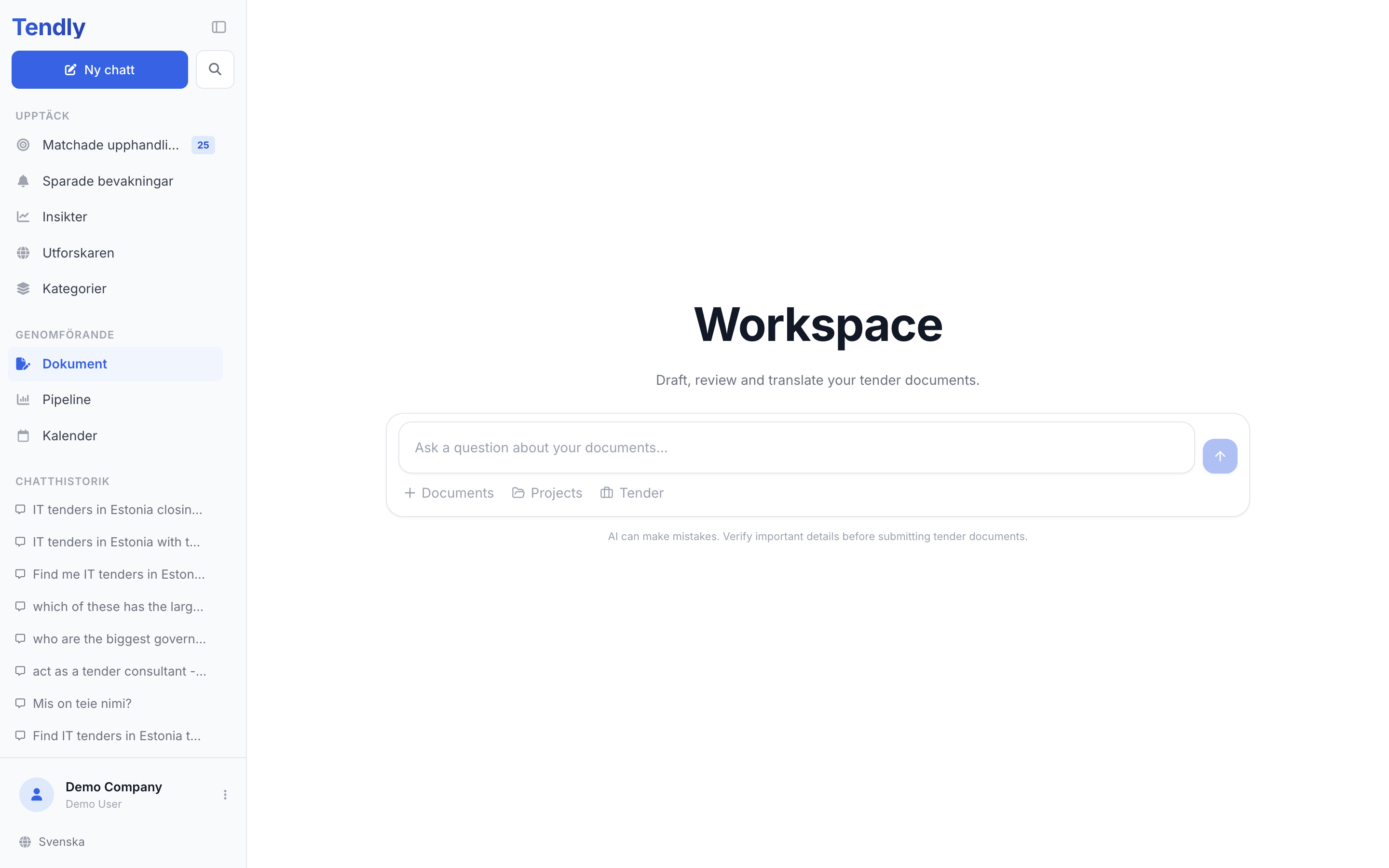
Så får du ut filen
Varje färdigt dokument visas som ett kort med namn och format — klicka på kortet, eller på nedladdningsikonen i dess högerkant, för att spara filen. Formaten är .docx, .xlsx och .csv; det finns ingen PDF-export. Var en upphandling bifogad läggs filen dessutom under Inställningar → "Kunskapsbas" → "Genererade dokument".
Att skriva utkast här kostar inga krediter — det ingår i betalplanerna, som listas på vår prissida. Läs igenom allt innan du lämnar in det: AI:n kan få detaljer om bakfoten.