
De werkruimte Documenten schrijft uw aanbestedingsstukken — nieuwe documenten vanaf nul, of de officiële formulieren van de aanbestedende dienst ingevuld met de gegevens van uw bedrijf.
De werkruimte openen
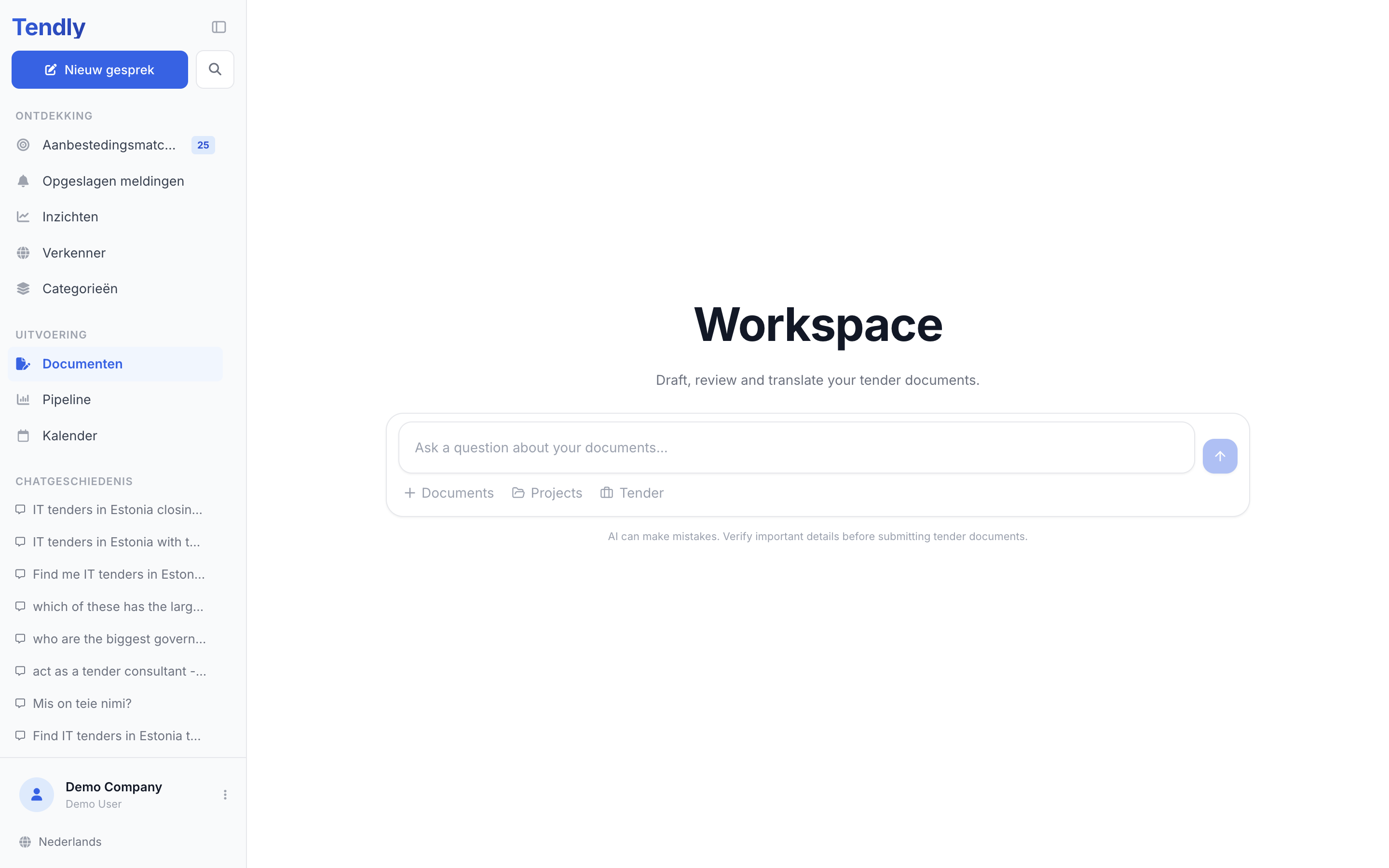
Klik in de linkerzijbalk onder "Uitvoering" op "Documenten". U komt op een pagina met de kop "Workspace", de regel "Draft, review and translate your tender documents." en een invoervak met "Ask a question about your documents...".
Twee dingen kunnen u hier tegenhouden:
- Gratis accounts zien "Ontgrendel de documentenwerkruimte". Documenten hoort bij de betaalde abonnementen — klik op "Upgrade naar Professional" of "Bekijk abonnementen".
- Is uw e-mailadres niet bevestigd, dan ziet u "Bevestig je e-mailadres om Documenten te gebruiken". Klik op "Verificatiemail opnieuw versturen" en open de link in uw inbox.
Geef eerst de aanbesteding mee
- Klik onder het invoervak op "Tender" en zoek in het venster "Attach a tender" op naam, aanbestedende dienst of trefwoord. De werkruimte beschikt dan over de gegevens van de aanbesteding en over elk document dat de aanbestedende dienst erbij heeft gepubliceerd.
- Klik op de knop "Documents" met het "+"-pictogram en kies "Upload files" om eigen PDF- of Word-bestanden toe te voegen, of "Browse all" om bestanden te hergebruiken die al in de werkruimte staan.
- Klik alleen op "Projects" als u binnen een project wilt werken — een project kiezen en op "Continue" klikken start een nieuwe chat in dat project, dus koppel de aanbesteding en eventuele bestanden daar opnieuw.
- Typ wat u wilt en verstuur het.
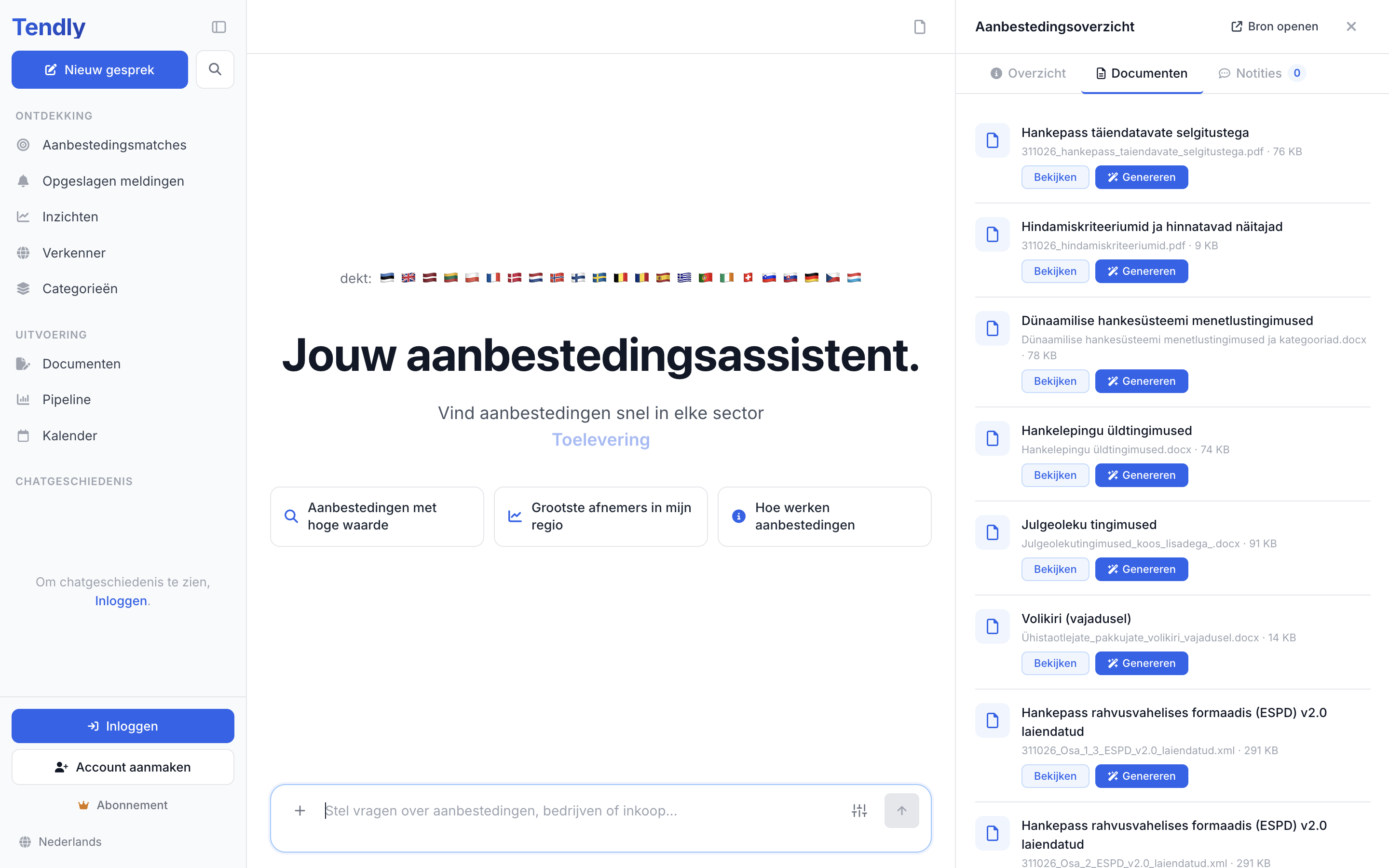
Er is een snelle route vanuit de aanbesteding zelf: open de aanbesteding, ga naar het tabblad "Documenten" en klik op "Genereren" naast het bestand dat u nodig hebt. De werkruimte opent met die aanbesteding al gekoppeld en dat bestand al geselecteerd, onder een balk die beide noemt — "Genereren vanuit tender: … • Document: …".
Waar u om kunt vragen
- Een nieuw document — inschrijving, voorstel, technische beschrijving, geheimhoudingsverklaring, memo. U krijgt een Word-bestand (.docx).
- Een prijzenblad, hoeveelhedenstaat of vergelijkingstabel — vraag om een spreadsheet en u krijgt .xlsx of .csv.
- Het formulier van de aanbestedende dienst zelf, ingevuld: "vul formulier 4 in voor deze aanbesteding". Tendly haalt het echte sjabloon op bij het bronportaal — zijn er herkenbare invulvelden, dan vult het die ter plaatse in met behoud van de officiële opmaak; anders bouwt het uit de inhoud van het sjabloon een ingevuld bestand op in hetzelfde formaat.
- Een vertaling van een gekoppeld document.
- Een van de ingebouwde routines — "Bid / No-Bid Analysis", "Compliance Matrix" of "Tender Response Skeleton": klik in een projectchat op "Workflows", kies de routine en klik op "Use".
Waarop het zich baseert
De AI werkt met drie bronnen: de aanbestedingsstukken zelf, de bestanden die u hebt gekoppeld en uw bedrijfsprofiel, dat automatisch wordt gelezen. Een mager profiel levert magere concepten op, dus vul Instellingen → "Bedrijfsprofiel" in vóór uw eerste echte inschrijving.
Feiten verzint de AI niet. Alles wat niet vast te stellen is — een certificaatnummer, een referentieproject, een prijs — komt terug als een zichtbare markering "[TO BE CONFIRMED: ...]" in een concept, of "[TO BE COMPLETED: ...]" in een ingevuld formulier, zodat u het kunt afmaken.
Het bestand eruit halen
Elk voltooid document verschijnt als een kaart met de naam en het formaat — klik op de kaart, of op het downloadpictogram aan de rechterrand, om het bestand op te slaan. De formaten zijn .docx, .xlsx en .csv; een PDF-export is er niet. Was er een aanbesteding gekoppeld, dan komt het bestand ook onder Instellingen → "Kennisbank" → "Gegenereerde documenten" te staan.
Opstellen kost hier geen credits — het zit bij de betaalde abonnementen, te vinden op onze prijzenpagina. Lees alles na voordat u het indient: de AI kan details verkeerd hebben.