
Dokumenter-arbeidsområdet skriver anbudspapirene for deg — nye dokumenter fra bunnen av, eller oppdragsgiverens egne offisielle skjemaer utfylt med bedriftens opplysninger.
Åpne arbeidsområdet
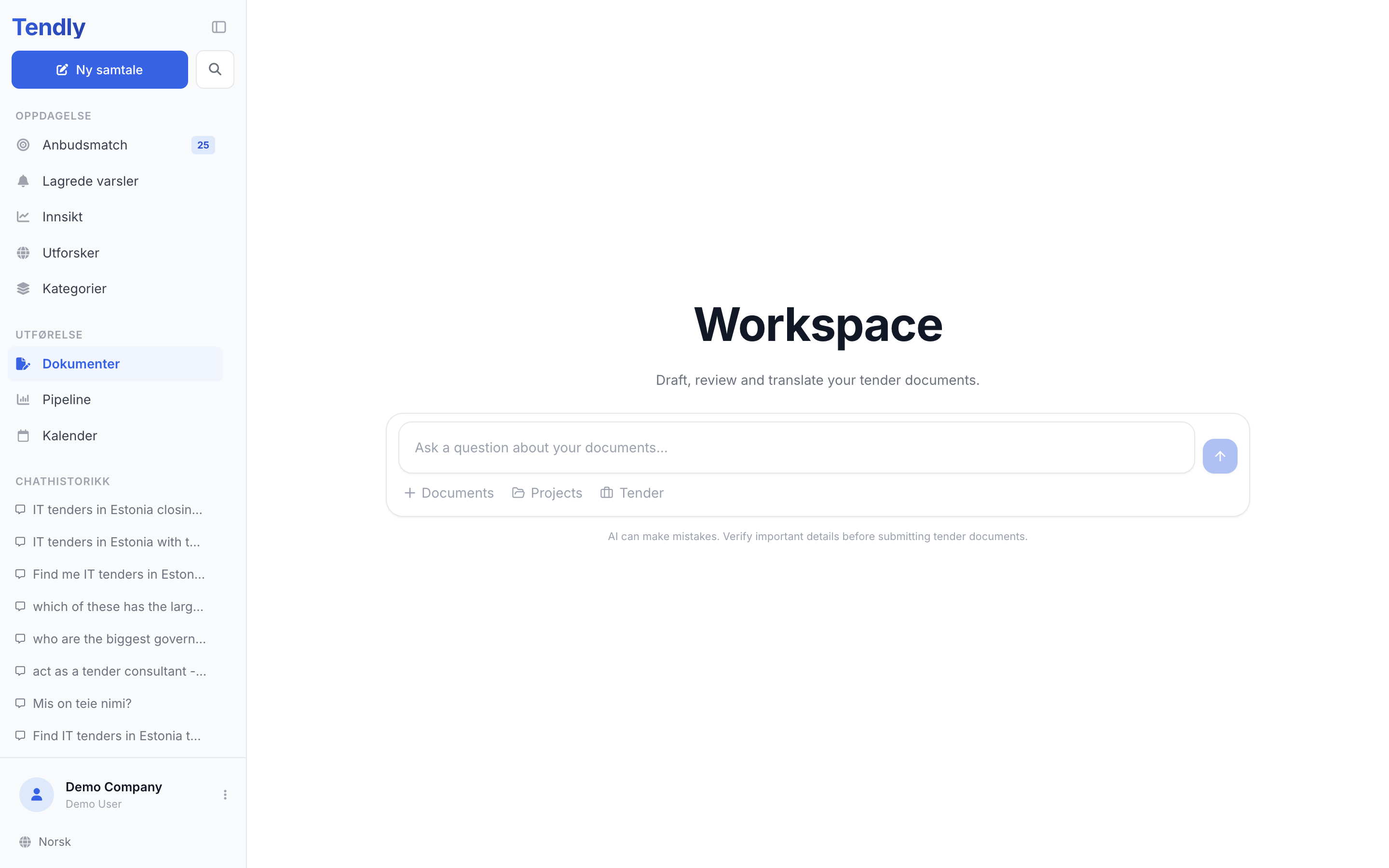
I venstremenyen, under "Utførelse", klikker du "Dokumenter". Du havner på en side med overskriften "Workspace", med linjen "Draft, review and translate your tender documents." og et felt der det står "Ask a question about your documents...".
To ting kan stoppe deg her:
- Gratiskontoer ser "Lås opp dokumentarbeidsområdet". Dokumenter er en del av de betalte planene — klikk "Oppgrader til Professional" eller "Se planer".
- Er ikke e-postadressen din bekreftet, ser du "Bekreft e-postadressen din for å bruke Dokumenter". Klikk "Send bekreftelses-e-post på nytt" og åpne lenken i innboksen din.
Gi den anbudet først
- Klikk "Tender" under meldingsfeltet, og søk deretter på navn, oppdragsgiver eller nøkkelord i vinduet "Attach a tender". Arbeidsområdet har da anbudets detaljer og alle dokumentene oppdragsgiveren publiserte sammen med det.
- Klikk knappen "Documents" med "+"-ikonet og velg "Upload files" for å legge til dine egne PDF- eller Word-filer, eller "Browse all" for å gjenbruke filer som allerede ligger i arbeidsområdet.
- Klikk "Projects" bare hvis du vil jobbe inne i et prosjekt — velger du ett og klikker "Continue", starter en ny samtale i det prosjektet, så du må legge ved anbudet og eventuelle filer på nytt der.
- Skriv hva du vil ha, og send det.
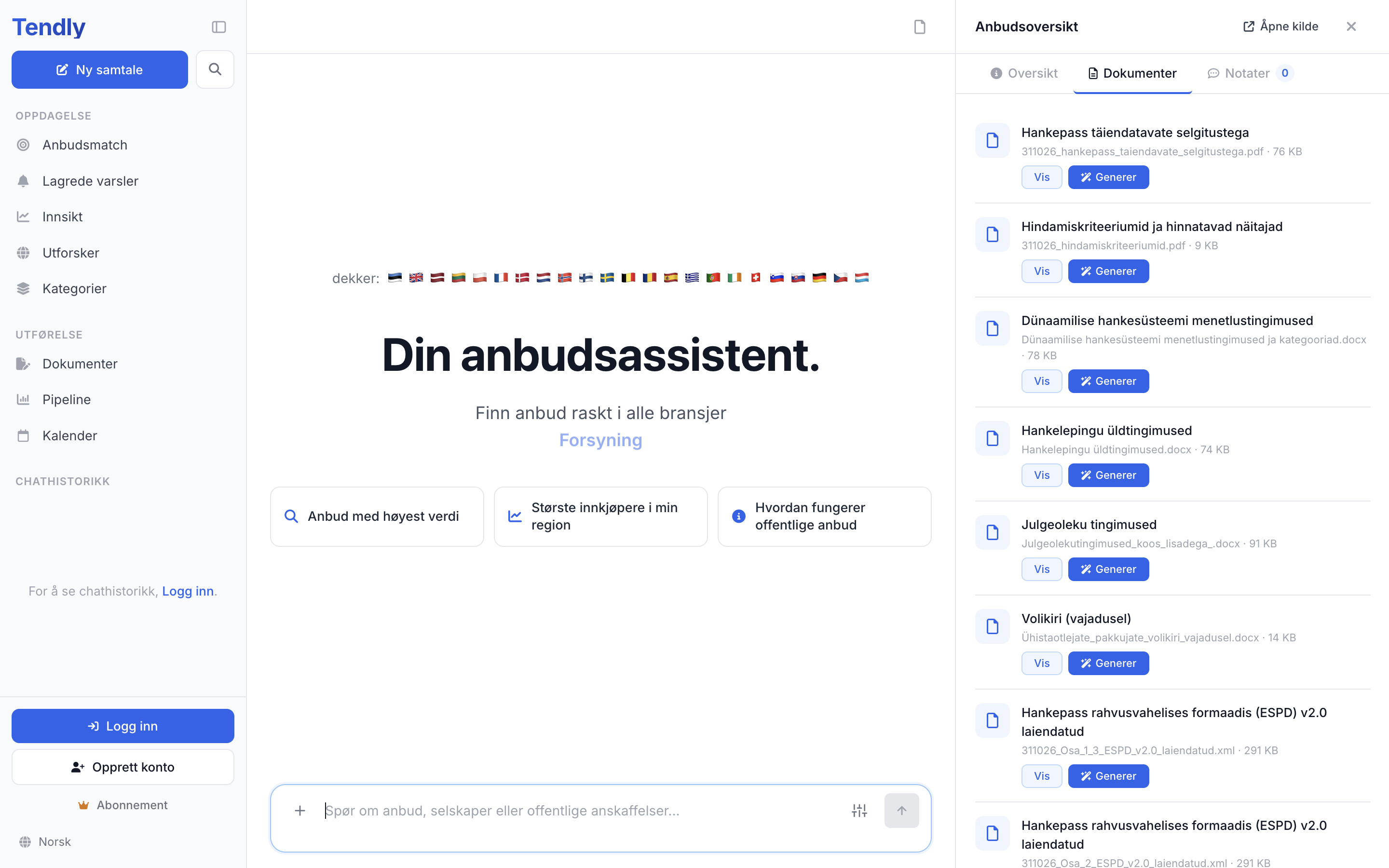
Det finnes en snarvei fra selve anbudet: åpne anbudet, gå til fanen "Dokumenter" og klikk "Generer" ved siden av filen du er ute etter. Arbeidsområdet åpnes med det anbudet allerede vedlagt og den filen allerede valgt, under et banner som navngir begge — "Genererer fra anbud: … • Dokument: …".
Hva du kan be om
- Et nytt dokument — anbudssvar, tilbud, teknisk beskrivelse, taushetserklæring, notat. Du får en Word-fil (.docx).
- En prisoppstilling, mengdefortegnelse eller sammenligningstabell — be om et regneark, så får du .xlsx eller .csv.
- Oppdragsgiverens eget skjema, ferdig utfylt: "fyll ut skjema 4 for dette anbudet". Tendly henter den ekte malen fra kildeportalen — har den felter systemet kjenner igjen, fylles de ut på stedet og den offisielle utformingen beholdes, ellers bygges det opp en ferdig utfylt fil av malens innhold i samme format.
- En oversettelse av et vedlagt dokument.
- En av de innebygde rutinene — "Bid / No-Bid Analysis", "Compliance Matrix" eller "Tender Response Skeleton": inne i en prosjektsamtale klikker du "Workflows", velger rutinen og klikker "Use".
Hva den skriver ut fra
AI-en jobber ut fra tre ting: anbudets egne dokumenter, filene du har lagt ved, og bedriftsprofilen din, som den leser automatisk. En tynn profil gir tynne utkast, så fyll ut Innstillinger → "Bedriftsprofil" før ditt første ekte tilbud.
Den finner ikke på fakta. Alt den ikke kan fastslå — et sertifikatnummer, et referanseprosjekt, en pris — kommer tilbake som en synlig markering "[TO BE CONFIRMED: ...]" i et utkast, eller "[TO BE COMPLETED: ...]" i et utfylt skjema, som du selv fullfører.
Få filen ut
Hvert ferdige dokument dukker opp som et kort med navn og format — klikk på kortet, eller på nedlastingsikonet på høyre kant, for å lagre filen. Formatene er .docx, .xlsx og .csv; det finnes ingen PDF-eksport. Var et anbud vedlagt, blir filen også arkivert under Innstillinger → "Kunnskapsbase" → "Genererte dokumenter".
Å skrive utkast her koster ingen kreditter — det inngår i de betalte planene, som er listet opp på prissiden vår. Les alt før du sender det inn: AI-en kan ta feil av detaljer.