
Dokumentų darbo erdvė parengia konkurso dokumentus už jus — tiek naujus dokumentus nuo nulio, tiek paties pirkėjo oficialias formas, užpildytas jūsų įmonės duomenimis.
Atverkite darbo erdvę
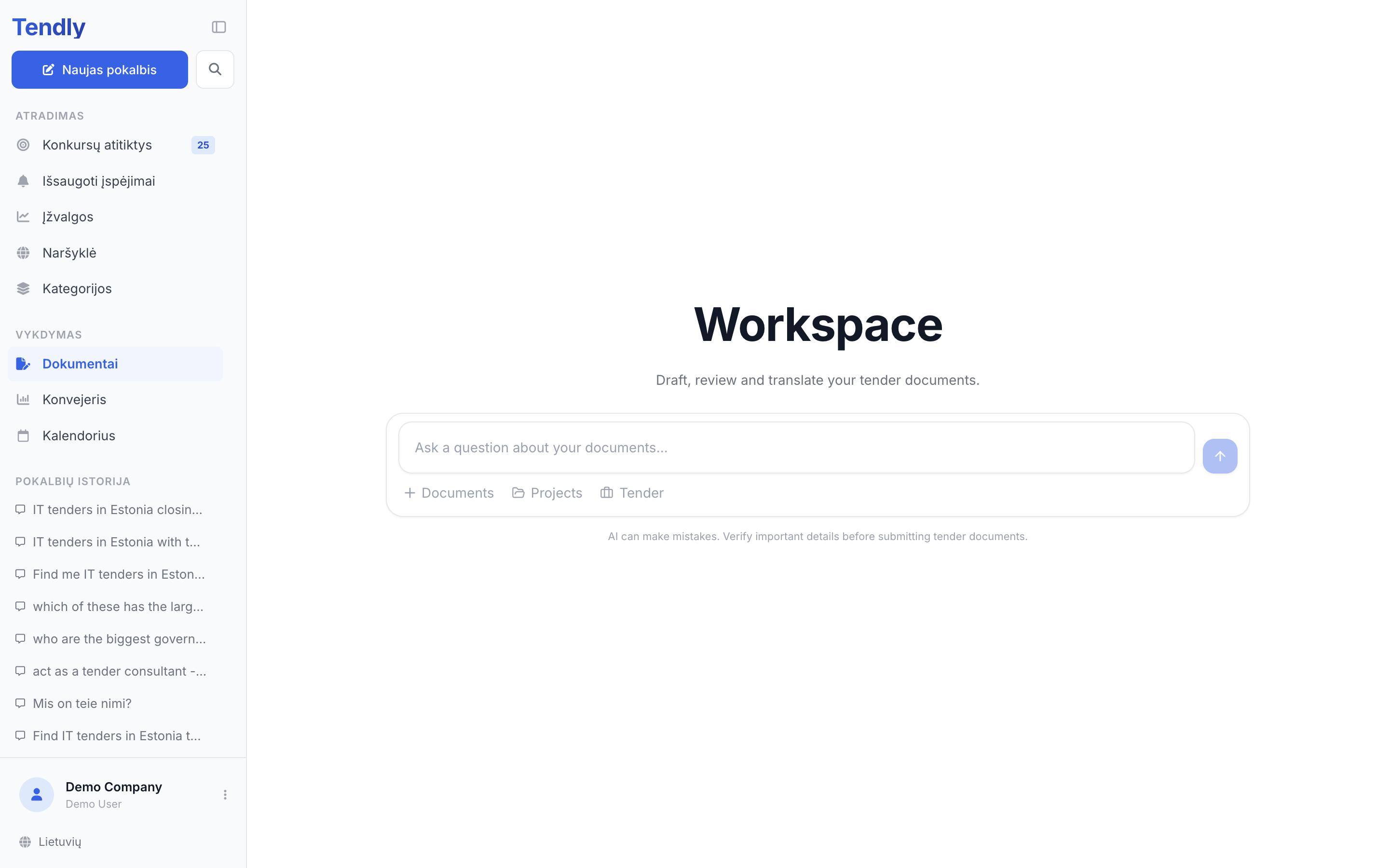
Kairiojoje šoninėje juostoje, skiltyje „Vykdymas“, spustelėkite „Dokumentai“. Patenkate į puslapį antrašte „Workspace“, su eilute „Draft, review and translate your tender documents.“ ir laukeliu, kuriame rašoma „Ask a question about your documents...“.
Šiame taške jus gali sustabdyti du dalykai:
- Nemokamos paskyros mato „Atrakinkite dokumentų darbo erdvę“. Dokumentai įeina į mokamus planus — spustelėkite „Pereiti į Professional“ arba „Peržiūrėti planus“.
- Jei jūsų el. pašto adresas nepatvirtintas, matysite „Patvirtinkite el. paštą, kad galėtumėte naudotis Dokumentais“. Spustelėkite „Siųsti patvirtinimo laišką dar kartą“ ir atverkite nuorodą savo pašto dėžutėje.
Pirmiausia nurodykite konkursą
- Po žinutės laukeliu spustelėkite „Tender“, tada lange „Attach a tender“ ieškokite pagal pavadinimą, perkančiąją organizaciją ar raktažodį. Tada darbo erdvė turi konkurso duomenis ir visus su juo pirkėjo paskelbtus dokumentus.
- Spustelėkite mygtuką „Documents“ su piktograma „+“ ir pasirinkite „Upload files“, kad pridėtumėte savo PDF ar Word failus, arba „Browse all“, kad pakartotinai panaudotumėte darbo erdvėje jau esančius failus.
- „Projects“ spustelėkite tik tuo atveju, jei norite dirbti projekte — pasirinkus jį ir spustelėjus „Continue“ tame projekte pradedamas naujas pokalbis, todėl konkursą ir failus ten reikia prisegti iš naujo.
- Parašykite, ko norite, ir išsiųskite.
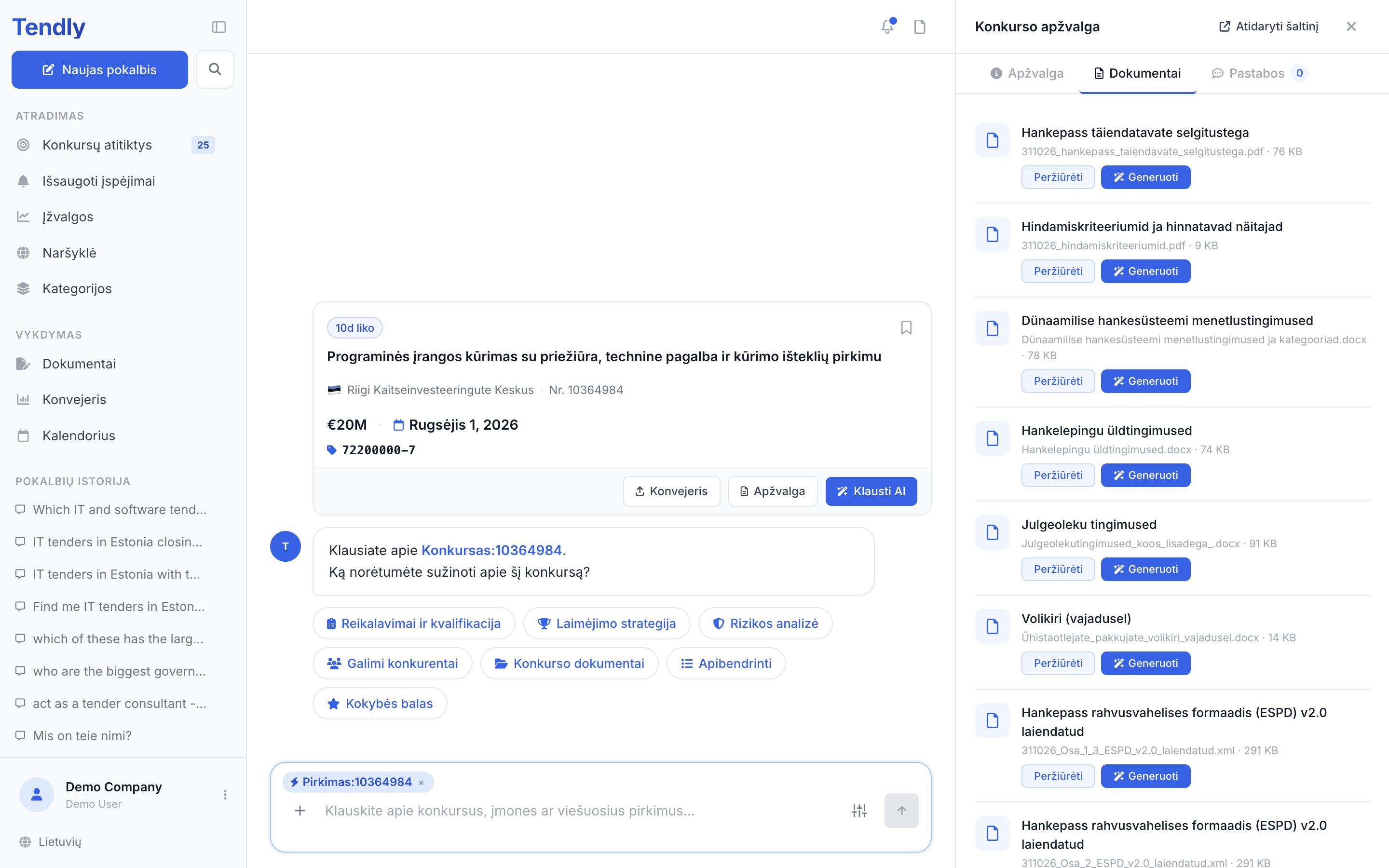
Yra nuoroda ir iš paties konkurso: atverkite konkursą, eikite į jo skirtuką „Dokumentai“ ir šalia jus dominančio failo spustelėkite „Generuoti“. Darbo erdvė atsivers su jau prisegtu tuo konkursu ir pasirinktu tuo failu, po abu įvardijančia juosta — „Generuojama iš konkurso: … • Dokumentas: …“.
Ko galite paprašyti
- Naujo dokumento — pasiūlymo konkursui, komercinio pasiūlymo, techninio aprašymo, konfidencialumo sutarties, tarnybinio rašto. Gaunate Word (.docx) failą.
- Kainų lentelės, darbų kiekių žiniaraščio ar palyginimo lentelės — paprašykite skaičiuoklės ir gausite .xlsx arba .csv.
- Užpildytos paties pirkėjo formos: „užpildyk šio konkurso 4 formą“. Tendly parsisiunčia tikrąjį šabloną iš šaltinio portalo — jei jame yra aptinkamų tuščių laukų, jis užpildo juos vietoje ir išsaugo oficialų maketą; priešingu atveju iš šablono turinio atkuria užpildytą failą tuo pačiu formatu.
- Prisegto dokumento vertimo.
- Vienos iš įdiegtų procedūrų — „Bid / No-Bid Analysis“, „Compliance Matrix“ arba „Tender Response Skeleton“: projekto pokalbyje spustelėkite „Workflows“, pasirinkite procedūrą ir spustelėkite „Use“.
Iš ko rengiamas tekstas
AI dirba iš trijų dalykų: paties konkurso dokumentų, jūsų prisegtų failų ir jūsų įmonės profilio, kurį perskaito automatiškai. Skurdus profilis duoda skurdžius juodraščius, todėl prieš pirmąjį tikrą pasiūlymą užpildykite Nustatymai → „Įmonės profilis“.
Faktų jis neišgalvoja. Visa, ko negali patvirtinti — sertifikato numeris, atlikto darbo pavyzdys, kaina — juodraštyje grįžta kaip matoma žyma „[TO BE CONFIRMED: ...]“ arba užpildytoje formoje „[TO BE COMPLETED: ...]“, kad užbaigtumėte patys.
Kaip atsiimti failą
Kiekvienas baigtas dokumentas rodomas kaip kortelė su pavadinimu ir formatu — spustelėkite kortelę arba atsisiuntimo piktogramą jos dešiniajame krašte, kad išsaugotumėte failą. Formatai yra .docx, .xlsx ir .csv; eksporto į PDF nėra. Jei buvo prisegtas konkursas, failas taip pat padedamas į Nustatymai → „Žinių bazė“ → „Sugeneruoti dokumentai“.
Rengimas čia kreditų nekainuoja — jis įeina į mokamus planus, nurodytus mūsų kainodaros puslapyje. Prieš teikdami viską perskaitykite: AI gali suklysti detalėse.