
Dokumentu darbvieta uzraksta iepirkuma dokumentus jūsu vietā — vai nu pilnīgi jaunus dokumentus, vai paša pasūtītāja oficiālās veidlapas, aizpildītas ar jūsu uzņēmuma datiem.
Atveriet darbvietu
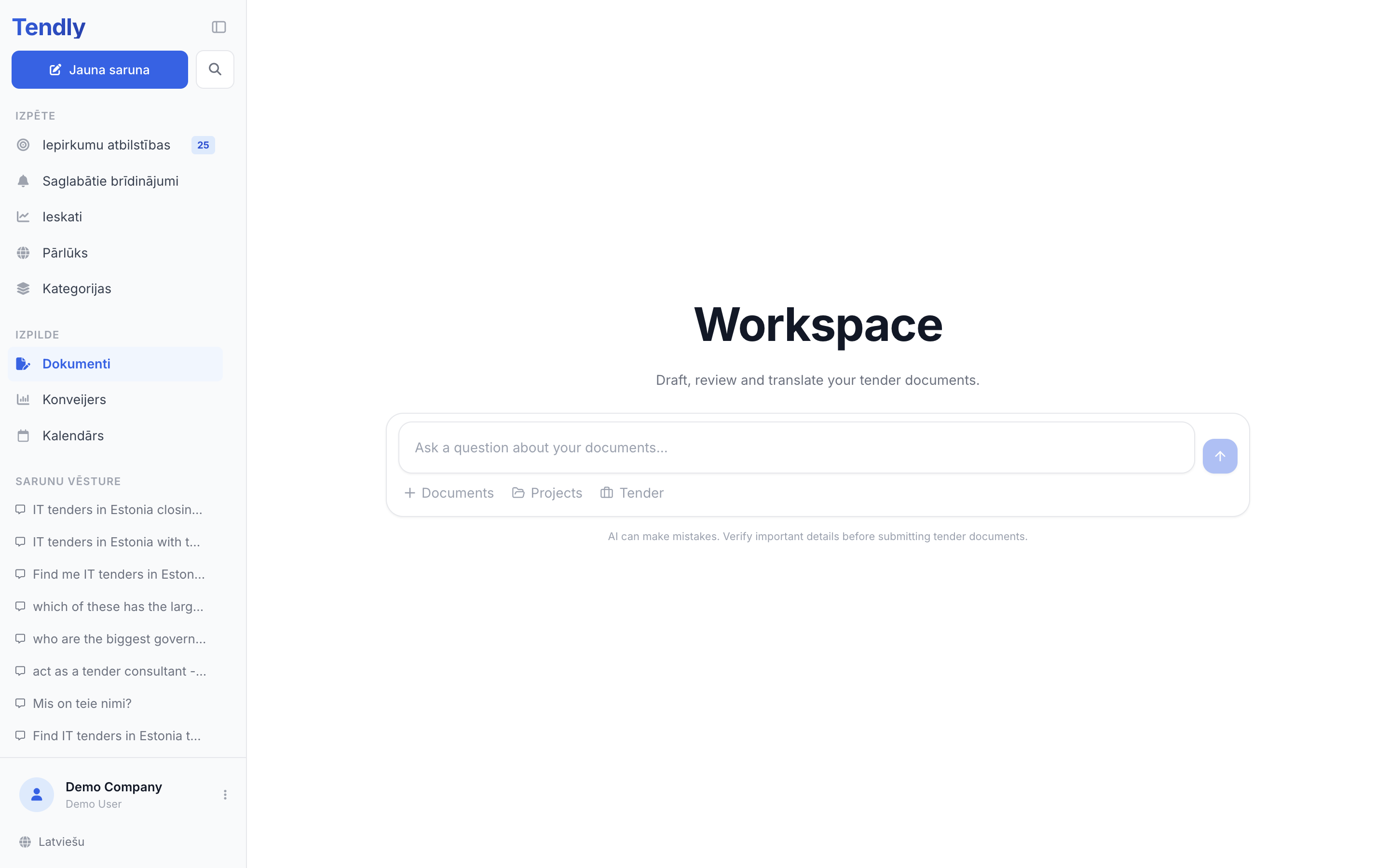
Kreisajā sānjoslā sadaļā "Izpilde" noklikšķiniet uz "Dokumenti". Jūs nonākat lapā ar virsrakstu "Workspace", rindiņu "Draft, review and translate your tender documents." un lodziņu, kurā rakstīts "Ask a question about your documents...".
Šajā brīdī jūs var apturēt divas lietas:
- Bezmaksas kontiem tiek rādīts "Atveriet dokumentu darbvietu". Dokumenti ietilpst maksas plānos — noklikšķiniet uz "Pāriet uz Professional" vai "Skatīt plānus".
- Ja jūsu e-pasta adrese nav apstiprināta, redzēsiet "Apstipriniet savu e-pastu, lai lietotu Dokumentus". Noklikšķiniet uz "Nosūtīt apstiprinājuma e-pastu vēlreiz" un atveriet saiti savā pastkastē.
Vispirms norādiet iepirkumu
- Zem ziņas lodziņa noklikšķiniet uz "Tender" un pēc tam logā "Attach a tender" meklējiet pēc nosaukuma, pasūtītāja vai atslēgvārda. Darbvietai tad ir pieejamas iepirkuma detaļas un visi dokumenti, ko pasūtītājs tam publicējis.
- Noklikšķiniet uz pogas "Documents" ar ikonu "+" un izvēlieties "Upload files", lai pievienotu savus PDF vai Word failus, vai "Browse all", lai atkārtoti izmantotu darbvietā jau esošos failus.
- Uz "Projects" klikšķiniet tikai tad, ja vēlaties strādāt projekta ietvaros — izvēloties projektu un noklikšķinot uz "Continue", tajā sākas jauna saruna, tāpēc iepirkums un faili tur jāpievieno no jauna.
- Uzrakstiet, ko vēlaties, un nosūtiet.
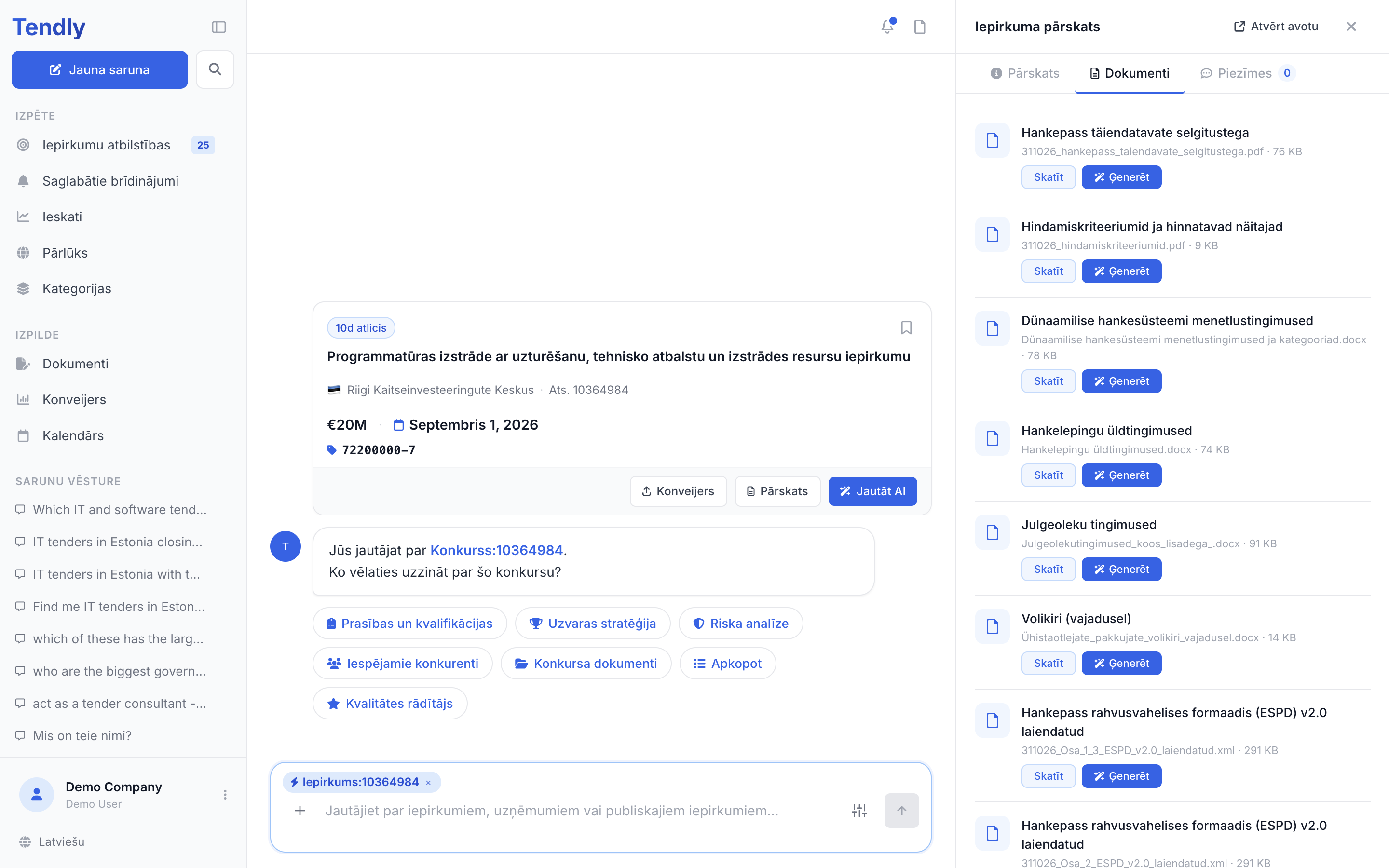
No paša iepirkuma ir īsceļš: atveriet iepirkumu, dodieties uz tā cilni "Dokumenti" un blakus vajadzīgajam failam noklikšķiniet uz "Ģenerēt". Darbvieta atveras ar jau pievienotu iepirkumu un jau atlasītu failu zem joslas, kurā nosaukti abi — "Ģenerēju no konkursa: … • Dokuments: …".
Ko var lūgt
- Jaunu dokumentu — piedāvājumu, priekšlikumu, tehnisko aprakstu, konfidencialitātes līgumu, memorandu. Jūs saņemat Word (.docx) failu.
- Cenu sarakstu, darbu apjomu sarakstu vai salīdzinājuma tabulu — palūdziet izklājlapu, un saņemsiet .xlsx vai .csv.
- Aizpildītu paša pasūtītāja veidlapu: "aizpildi šī iepirkuma 4. veidlapu". Tendly paņem īsto veidni no avota portāla — ja tajā ir atpazīstami tukši lauki, tā aizpilda tos uz vietas un saglabā oficiālo izkārtojumu, pretējā gadījumā tā no veidnes satura izveido aizpildītu failu tajā pašā formātā.
- Pievienota dokumenta tulkojumu.
- Vienu no iebūvētajām rutīnām — "Bid / No-Bid Analysis", "Compliance Matrix" vai "Tender Response Skeleton": projekta sarunā noklikšķiniet uz "Workflows", izvēlieties rutīnu un noklikšķiniet uz "Use".
No kā tas veido tekstu
AI strādā ar trim lietām: paša iepirkuma dokumentiem, failiem, ko esat pievienojis, un jūsu uzņēmuma profilu, ko tas nolasa automātiski. Plāns profils dod plānus melnrakstus, tāpēc pirms pirmā īstā piedāvājuma aizpildiet Iestatījumi → "Uzņēmuma profils".
Faktus tas neizdomā. Visu, ko tas nespēj pamatot — sertifikāta numuru, atsauces projektu, cenu —, melnrakstā tas atgriež kā redzamu atzīmi "[TO BE CONFIRMED: ...]" vai aizpildītā veidlapā kā "[TO BE COMPLETED: ...]", lai jūs to pabeigtu.
Kā dabūt failu ārā
Katrs pabeigtais dokuments parādās kā kartīte ar nosaukumu un formātu — noklikšķiniet uz kartītes vai uz lejupielādes ikonas tās labajā malā, lai saglabātu failu. Formāti ir .docx, .xlsx un .csv; PDF eksporta nav. Ja bija pievienots iepirkums, fails tiek saglabāts arī sadaļā Iestatījumi → "Zināšanu bāze" → "Ģenerētie dokumenti".
Dokumentu sagatavošana šeit kredītus nemaksā — tā ietilpst maksas plānos, kas uzskaitīti mūsu cenu lapā. Pirms iesniegšanas izlasiet visu: AI detaļās var kļūdīties.