
L'espace Documents rédige vos pièces de marché à votre place — de nouveaux documents partant de zéro, ou les formulaires officiels de l'acheteur remplis avec les informations de votre entreprise.
Ouvrir l'espace de travail
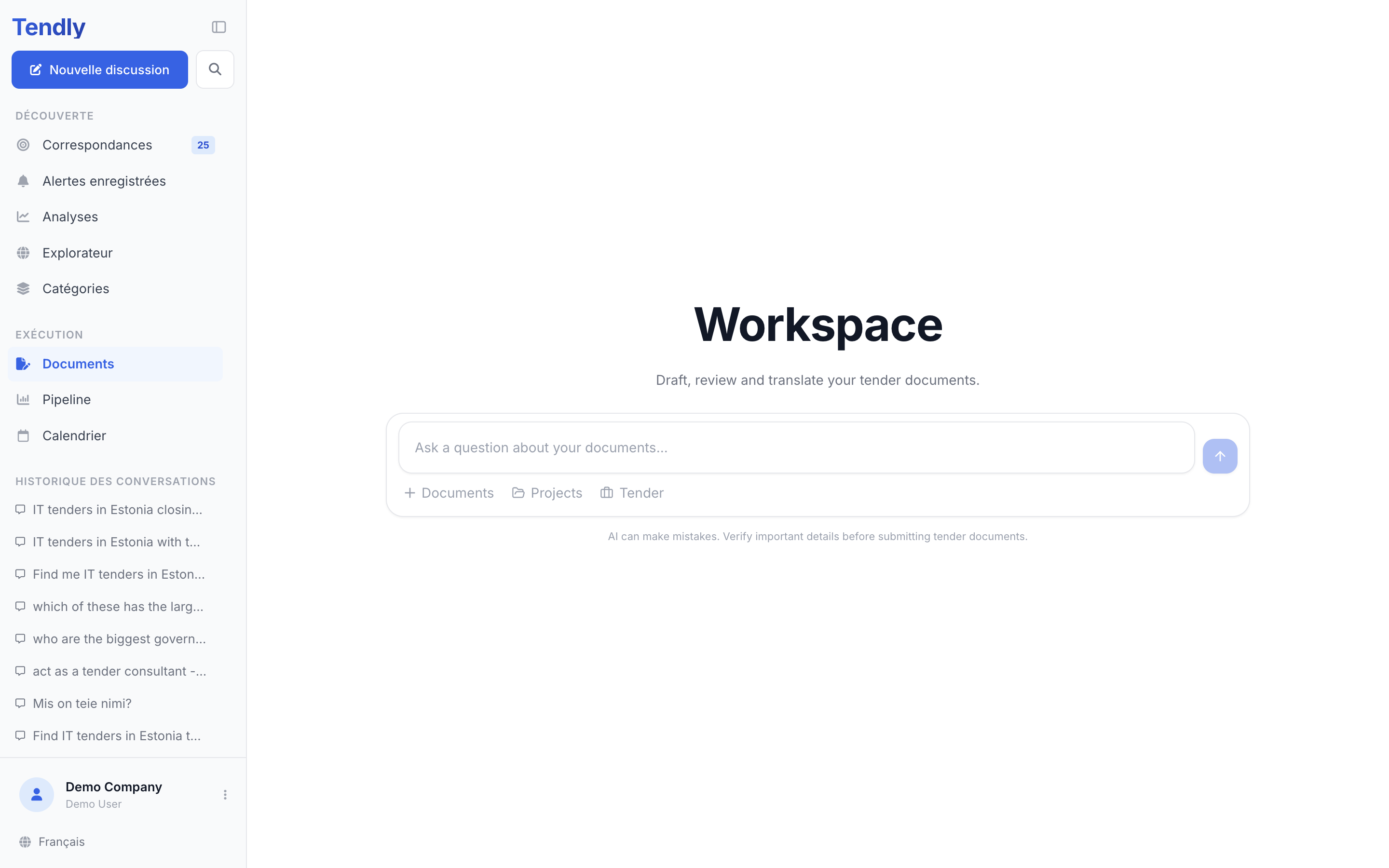
Dans la barre latérale gauche, sous « Exécution », cliquez sur « Documents ». Vous arrivez sur une page intitulée « Workspace », avec la phrase « Draft, review and translate your tender documents. » et un champ indiquant « Ask a question about your documents... ».
Deux choses peuvent vous arrêter à ce stade :
- Les comptes gratuits voient « Débloquez l'espace documents ». Documents fait partie des forfaits payants — cliquez sur « Passer à Professional » ou sur « Voir les forfaits ».
- Si votre adresse e-mail n'est pas confirmée, vous voyez « Vérifiez votre e-mail pour utiliser Documents ». Cliquez sur « Renvoyer l'e-mail de vérification » et ouvrez le lien reçu dans votre boîte de réception.
Commencez par lui donner le marché
- Cliquez sur « Tender » sous le champ de message, puis cherchez par nom, par acheteur ou par mot-clé dans la fenêtre « Attach a tender ». L'espace de travail dispose alors des informations du marché et de tous les documents publiés par l'acheteur.
- Cliquez sur le bouton « Documents » portant l'icône « + » et choisissez « Upload files » pour ajouter vos propres fichiers PDF ou Word, ou « Browse all » pour réutiliser des fichiers déjà présents dans l'espace de travail.
- Ne cliquez sur « Projects » que si vous souhaitez travailler à l'intérieur d'un projet — en choisir un et cliquer sur « Continue » ouvre une nouvelle discussion dans ce projet : il faut donc y rattacher à nouveau le marché et les fichiers.
- Écrivez ce que vous voulez et envoyez.
Il existe un raccourci depuis le marché lui-même : ouvrez le marché, allez dans son onglet « Documents » et cliquez sur « Générer » à côté du fichier qui vous intéresse. L'espace de travail s'ouvre avec ce marché déjà rattaché et ce fichier présélectionné, sous un bandeau qui nomme les deux — « Générer à partir de l'offre : … • Document : … ».
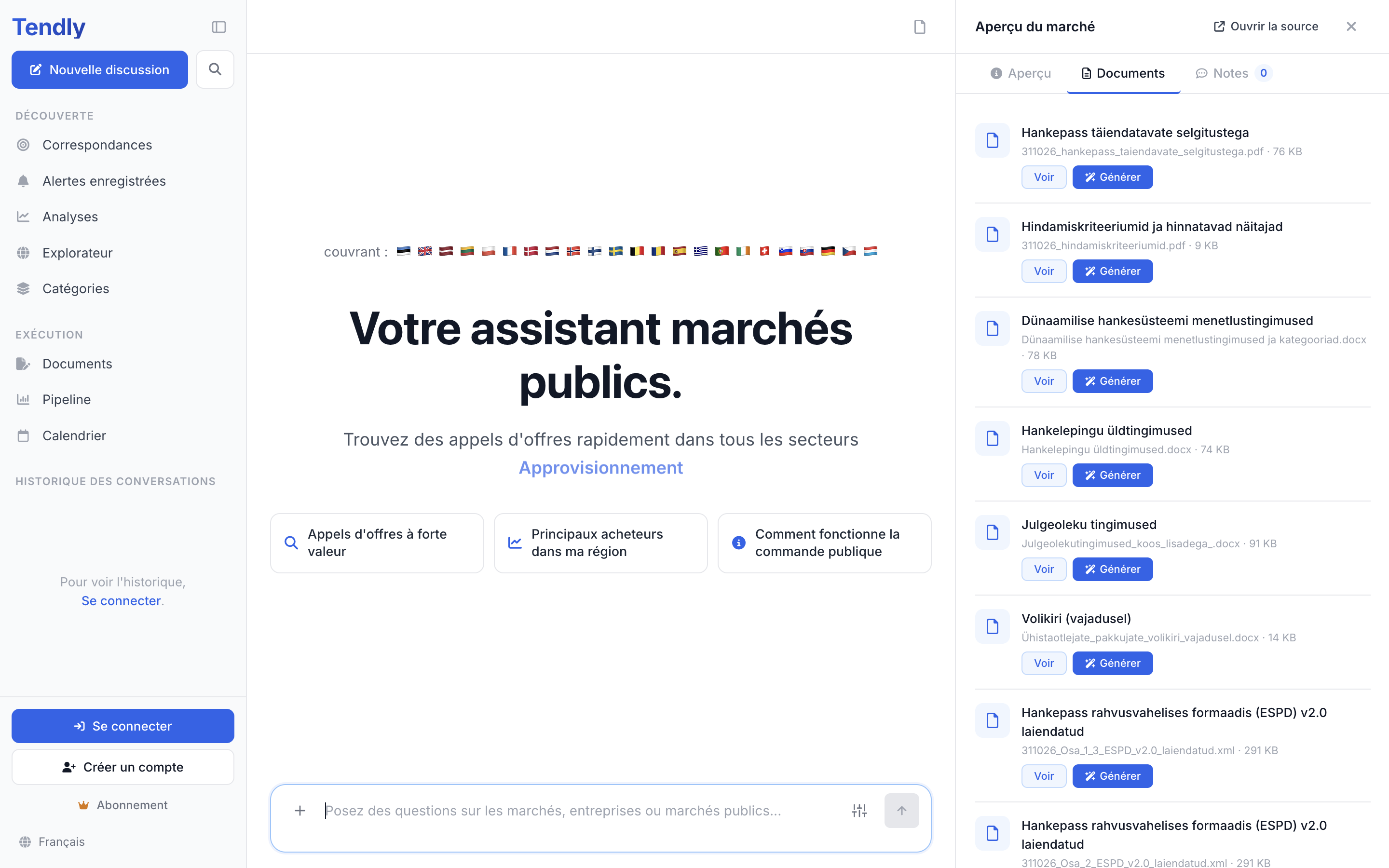
Ce que vous pouvez demander
- Un nouveau document — réponse à l'appel d'offres, proposition, mémoire technique, accord de confidentialité, note. Vous obtenez un fichier Word (.docx).
- Un bordereau de prix, un détail quantitatif estimatif ou un tableau comparatif — demandez un tableur et vous obtenez un .xlsx ou un .csv.
- Le formulaire officiel de l'acheteur, complété : « remplis le formulaire 4 pour ce marché ». Tendly récupère le vrai modèle sur le portail source — s'il comporte des champs vides détectables, il les remplit sur place en conservant la mise en page officielle ; sinon, il reconstruit un fichier complété à partir du contenu du modèle, dans le même format.
- La traduction d'un document joint.
- L'une des routines intégrées — « Bid / No-Bid Analysis », « Compliance Matrix » ou « Tender Response Skeleton » : dans une discussion de projet, cliquez sur « Workflows », choisissez la routine et cliquez sur « Use ».
Sur quoi il s'appuie pour rédiger
L'IA travaille à partir de trois sources : les documents du marché lui-même, les fichiers que vous avez joints et votre profil d'entreprise, qu'elle lit automatiquement. Un profil sommaire donne des brouillons sommaires : remplissez donc Paramètres → « Profil entreprise » avant votre première vraie offre.
Elle n'invente pas de faits. Tout ce qu'elle ne peut pas établir — un numéro de certificat, un projet de référence, un prix — revient sous la forme d'un marqueur visible « [TO BE CONFIRMED: ...] » dans un brouillon, ou « [TO BE COMPLETED: ...] » dans un formulaire rempli, à vous de le compléter.
Récupérer le fichier
Chaque document terminé apparaît sous forme de carte affichant son nom et son format — cliquez sur la carte, ou sur l'icône de téléchargement sur son bord droit, pour enregistrer le fichier. Les formats sont .docx, .xlsx et .csv ; il n'y a pas d'export PDF. Lorsqu'un marché était rattaché, le fichier est aussi classé dans Paramètres → « Base de connaissances » → « Documents générés ».
La rédaction ne coûte ici aucun crédit — elle est incluse dans les forfaits payants, présentés sur notre page tarifs. Relisez tout avant de soumettre : l'IA peut se tromper sur des détails.