
Dokumenditööruum kirjutab teie eest hankepaberid — uued dokumendid nullist või hankija enda ametlikud vormid, mis on teie ettevõtte andmetega täidetud.
Tööruumi avamine
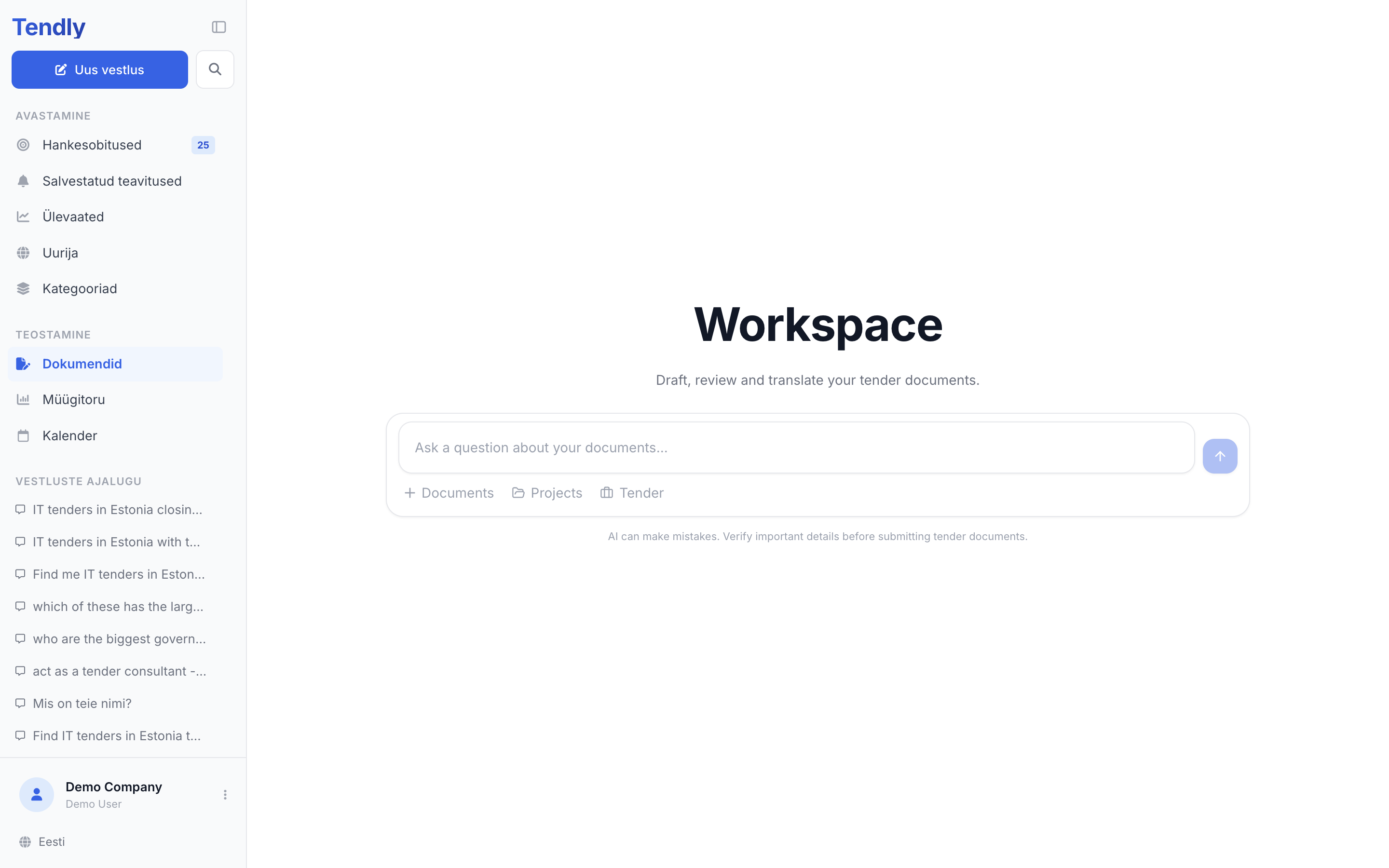
Klõpsake vasakus külgribas jaotise "Teostamine" all "Dokumendid". Jõuate lehele pealkirjaga "Workspace", kus on rida „Draft, review and translate your tender documents.“ ja kast tekstiga „Ask a question about your documents...“.
Selles kohas võib teid peatada kaks asja:
- Tasuta kontod näevad teadet "Ava dokumentide tööruum". Dokumendid kuuluvad tasuliste pakettide juurde — klõpsake "Mine üle Professional-paketile" või "Vaata pakette".
- Kui teie e-posti aadress on kinnitamata, näete teadet "Kinnita oma e-posti aadress, et Dokumente kasutada". Klõpsake "Saada kinnituskiri uuesti" ja avage link oma postkastis.
Andke kõigepealt hange ette
- Klõpsake sõnumikasti all "Tender" ja otsige aknas "Attach a tender" nime, hankija või märksõna järgi. Seejärel on tööruumil olemas hanke andmed ja kõik dokumendid, mille hankija sellega avaldas.
- Klõpsake "+" ikooniga nuppu "Documents" ja valige "Upload files", et lisada oma PDF- või Word-faile, või "Browse all", et kasutada uuesti tööruumis juba olevaid faile.
- Klõpsake "Projects" ainult siis, kui soovite töötada projekti sees — projekti valimine ja "Continue" klõpsamine alustab selles projektis uue vestluse, seega lisage hange ja failid seal uuesti.
- Kirjutage, mida soovite, ja saatke ära.
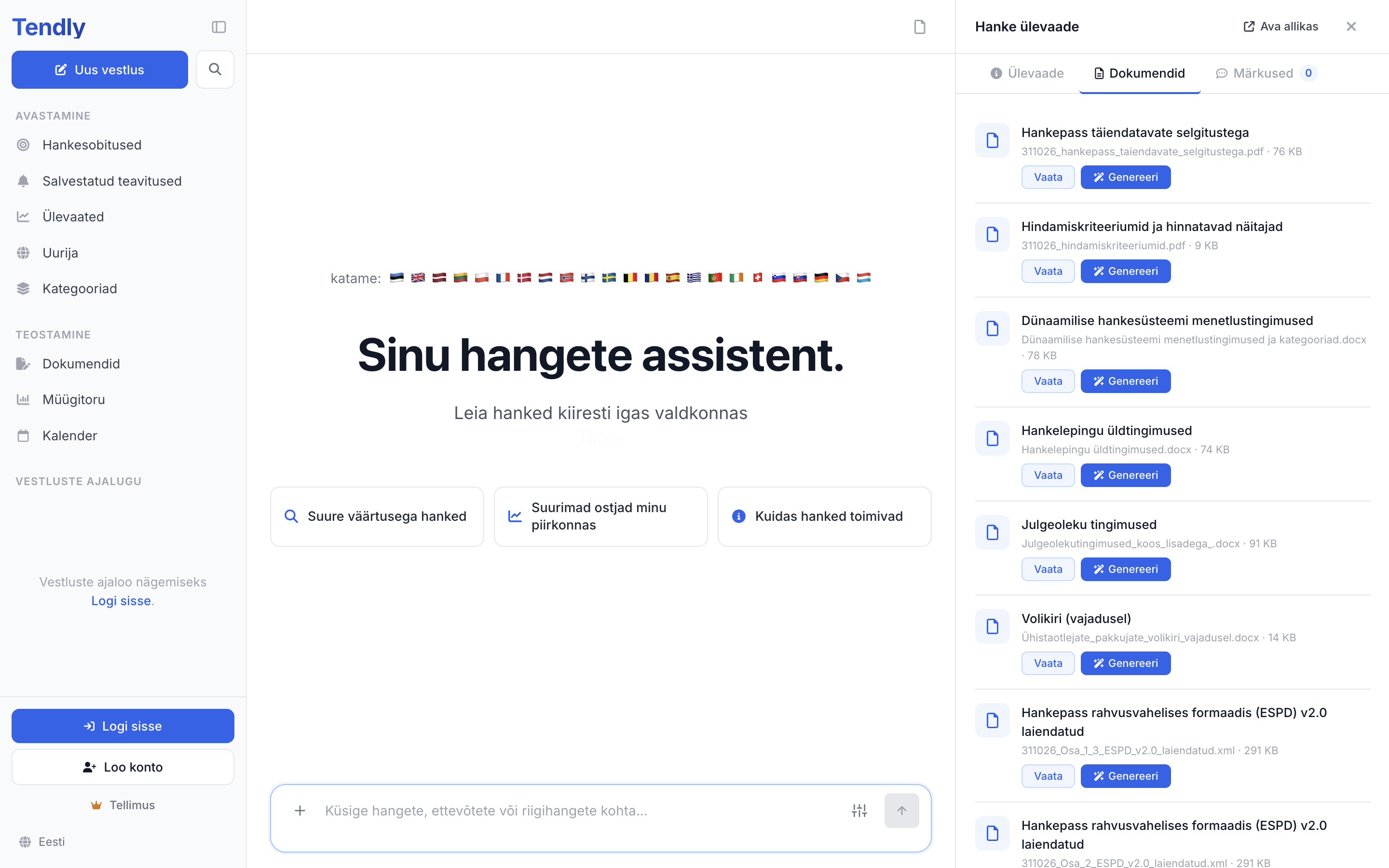
Otsetee on olemas ka hanke enda juures: avage hange, minge selle vahekaardile "Dokumendid" ja klõpsake teid huvitava faili kõrval "Genereeri". Tööruum avaneb nii, et hange on juba lisatud ja fail valitud, ning ülal on mõlemat nimetav riba — „Generating from tender: … • Document: …“.
Mida saab küsida
- Uus dokument — hankevastus, pakkumus, tehniline kirjeldus, konfidentsiaalsusleping, memo. Saate Word-faili (.docx).
- Hinnatabel, mahuloend või võrdlustabel — küsige tabelarvutust ja saate .xlsx- või .csv-faili.
- Hankija enda vorm täidetuna: „täida selle hanke vorm 4“. Tendly toob päris malli lähteportaalist — kui sellel on tuvastatavad tühjad väljad, täidab ta need kohapeal ja säilitab ametliku kujunduse, vastasel juhul ehitab ta malli sisu põhjal samas vormingus üles täidetud faili.
- Lisatud dokumendi tõlge.
- Üks sisseehitatud rutiinidest — "Bid / No-Bid Analysis", "Compliance Matrix" või "Tender Response Skeleton": klõpsake projektivestluses "Workflows", valige rutiin ja klõpsake "Use".
Mille põhjal ta koostab
AI töötab kolme asja põhjal: hanke enda dokumendid, teie lisatud failid ja teie ettevõtte profiil, mida ta loeb automaatselt. Lahjast profiilist tuleb lahja mustand, seega täitke enne esimest päris pakkumust Seaded → "Ettevõtte profiil".
Ta ei leiuta fakte. Kõik, mida ta ei suuda tuvastada — sertifikaadi number, referentsprojekt, hind —, tuleb mustandis tagasi nähtava märgisena „[TO BE CONFIRMED: ...]“ või täidetud vormis märgisena „[TO BE COMPLETED: ...]“, et te selle ise lõpetaksite.
Faili kättesaamine
Iga valmis dokument ilmub kaardina, millel on selle nimi ja vorming — faili salvestamiseks klõpsake kaardil või selle paremas servas oleval allalaadimisikoonil. Vormingud on .docx, .xlsx ja .csv; PDF-eksporti ei ole. Kui hange oli lisatud, salvestatakse fail ka asukohta Seaded → "Teadmusbaas" → "Genereeritud dokumendid".
Siin koostamine ei maksa krediite — see sisaldub tasulistes pakettides, mis on kirjas meie hinnakirjas. Lugege enne esitamist kõik läbi: AI võib detailides eksida.