
La recherche de correspondances se lance depuis « Correspondances » dans la barre latérale gauche : Tendly compare les marchés publics ouverts des pays que vous choisissez à votre profil d'entreprise.
Votre première recherche démarre toute seule
Dès la fin de la configuration initiale, Tendly lance votre première recherche. Ouvrez « Correspondances » sous « Découverte » dans la barre latérale gauche : pendant le traitement, la carte du haut affiche « Nouvelle correspondance en cours » avec la mention « Analyse des derniers appels d'offres — généralement moins d'une minute ». Une fois terminée, la carte indique sur combien de pays porte la recherche et affiche vos drapeaux, le nombre de correspondances et « Mis à jour à l'instant ».
Relancer une recherche
- Ouvrez « Correspondances » dans la barre latérale gauche.
- Cliquez sur « Modifier la portée ou relancer » sur la carte de portée — cliquer sur la rangée de drapeaux ouvre la même fenêtre.
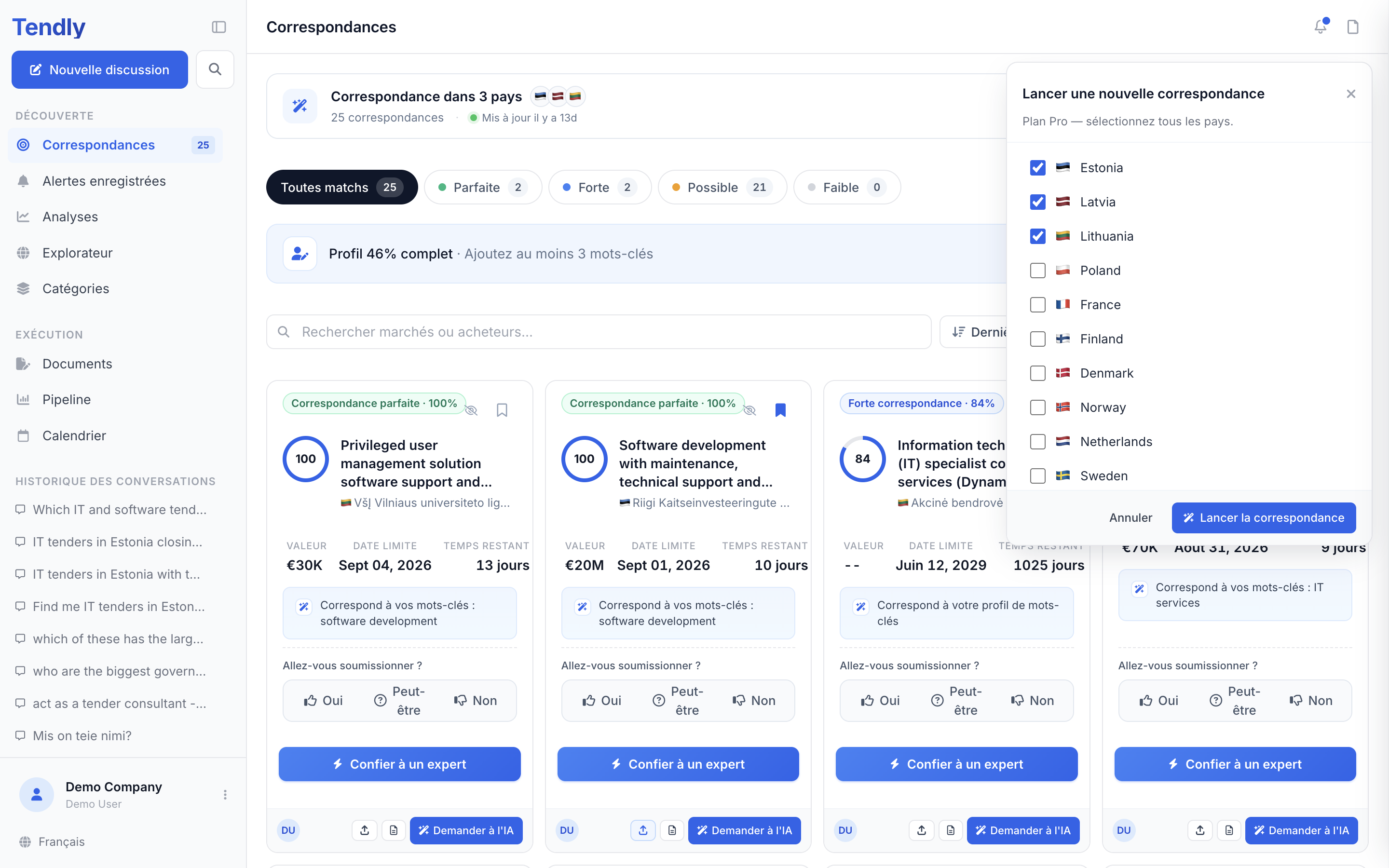
- Dans la fenêtre « Lancer une nouvelle correspondance », choisissez vos pays. Les 28 marchés couverts par Tendly y figurent tous.
- Cliquez sur « Lancer la correspondance ».
Chaque fois qu'une recherche se termine avec au moins une correspondance — y compris la toute première, lancée automatiquement — Tendly vous envoie un e-mail intitulé « Tes correspondances de marchés sont prêtes ». Pour interpréter les résultats, voir Comprendre vos correspondances.
Ce que coûte une recherche
- Avec le forfait gratuit, la fenêtre affiche des boutons radio et indique « Plan gratuit — sélectionnez un pays. ». Chaque recherche menée à son terme coûte 5 crédits, et une recherche qui échoue n'est jamais facturée. Les nouveaux comptes démarrent avec 20 crédits de bienvenue.
- Avec un forfait payant, la fenêtre affiche des cases à cocher et indique « Plan Pro — sélectionnez tous les pays. ». Les recherches sont incluses dans votre forfait et ne coûtent aucun crédit.
Pour lever la limite d'un seul pays, utilisez le lien « Passez à Pro pour choisir plusieurs pays » en bas de la fenêtre, ou consultez notre page tarifs.
Il faut d'abord des codes CPV ou des mots-clés
La correspondance s'appuie sur deux champs de votre profil d'entreprise : « Catégories CPV » et « Mots-clés ». Si les deux sont vides, la recherche est refusée et la page affiche « Complétez votre profil pour lancer la mise en correspondance ». Cliquez sur « Compléter mon profil », ou ouvrez le bouton de profil en bas de la barre latérale et choisissez « Profil entreprise », remplissez les deux champs, puis cliquez sur « Enregistrer le profil de l'entreprise ».
Dans « Mots-clés », séparez les termes par des virgules et faites précéder un terme d'un signe moins pour l'exclure, par exemple -construction. Des termes exclus seuls ne suffisent pas à lancer une recherche — il faut au moins un mot-clé positif ou un code CPV.
Comment un marché est retenu
Tendly restreint d'abord les marchés ouverts à ceux dont le code CPV commence par l'une de vos catégories CPV, puis recherche vos mots-clés dans l'intitulé du marché, la description et le nom de la catégorie CPV. Un marché qui ne passe que le filtre CPV démarre à 60 points ; les mots-clés trouvés ajoutent des points par-dessus — le plus pour l'intitulé, le moins pour le nom de la catégorie — jusqu'à 100. À ce stade, aucun modèle de langage ne lit les documents du marché : lisez donc le score comme un filtre de pertinence, pas comme une recommandation de soumission. Une recherche inscrit au maximum 500 marchés dans votre liste.
L'actualisation quotidienne
Vous n'avez pas besoin de relancer la correspondance pour rester à jour. Du mardi au samedi, Tendly ajoute à votre liste les marchés collectés la veille qui correspondent au même profil et aux mêmes pays. Vos décisions de soumission et vos fiches de pipeline sont conservées, et ce passage ne coûte aucun crédit et n'envoie aucun e-mail.
Relancez manuellement dès que quelque chose change : nouveaux codes CPV, nouveaux mots-clés, nouveau pays. Après l'enregistrement de votre profil d'entreprise, un bandeau ambre apparaît sur la carte de portée : « Vous avez modifié les paramètres de votre entreprise — relancez votre recherche de correspondances ».
Les correspondances appartiennent au compte, pas à une personne : toute votre équipe voit la même liste et les mêmes décisions.