
Vous pouvez créer un compte Tendly en deux minutes environ : trois champs, puis une configuration en trois étapes qui rédige votre profil de correspondance à votre place.
S'inscrire
- Rendez-vous sur la page d'inscription, ou ouvrez l'application et cliquez sur « Créer un compte » en bas de la barre latérale gauche.
- Saisissez votre « E-mail professionnel ». Les adresses personnelles comme Gmail, Outlook, Yahoo ou iCloud sont refusées, tout comme les adresses jetables et les domaines qui n'existent pas.
- Choisissez un « Mot de passe » d'au moins 8 caractères. Le bouton en forme d'œil affiche ce que vous avez tapé.
- Commencez à taper dans « Pays » et choisissez dans la liste — elle ne propose que les 28 marchés couverts par Tendly.
- Cliquez sur « Créer un compte ».
Vous préférez Google ? Cliquez plutôt sur « Continuer avec Google ». Cela fonctionne avec un compte Google professionnel ; un compte Gmail personnel y est refusé lui aussi.
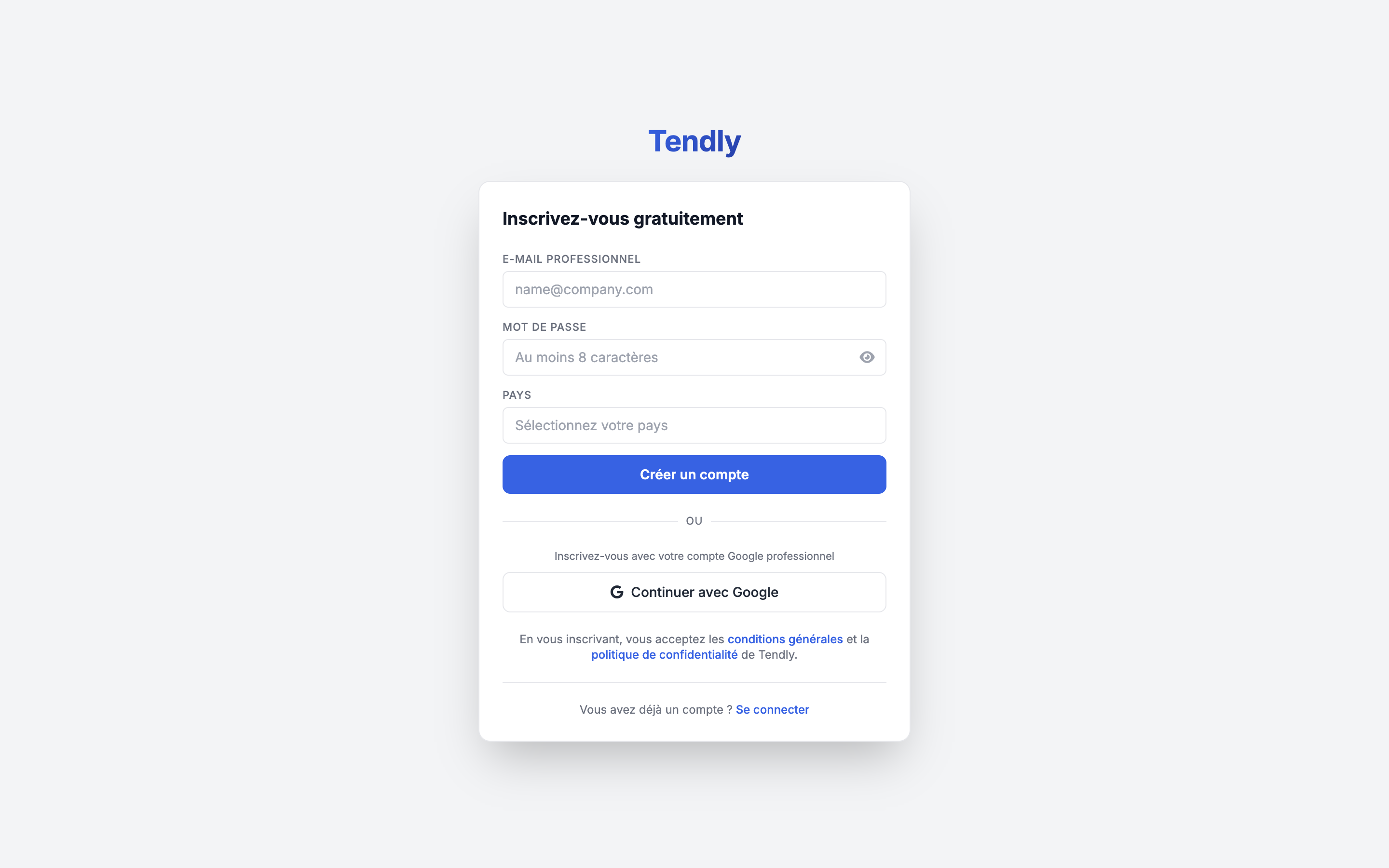
Il n'y a pas de case à cocher pour les conditions. En appuyant sur « Créer un compte », vous acceptez les conditions générales et la politique de confidentialité de Tendly, toutes deux liées sous le bouton.
Étape 1 — « Finalisez la configuration de votre compte »
Renseignez « Votre nom complet », « Nom de l'entreprise » (tel qu'il apparaît dans les documents officiels) et « Site web de l'entreprise », puis cliquez sur « Continuer ». Si vous vous êtes inscrit avec Google, une liste déroulante « Pays » apparaît également ici — renseignez-la, car elle détermine le marché sur lequel démarre votre mise en correspondance.
Tendly affiche ensuite « Analyse de votre entreprise... » pendant qu'il lit votre site web et rédige pour vous une description d'entreprise, des mots-clés et des catégories CPV. Cela ne coûte aucun crédit.
Étape 2 — « Configuration des correspondances d'appels d'offres »
Relisez la « Description de l'entreprise » qu'il a rédigée. Un badge vert indiquant « Pré-rempli à partir des données de votre entreprise — n'hésitez pas à modifier. » signifie qu'il a trouvé assez d'éléments ; un badge orange « Saisie manuelle nécessaire — nous n'avons pas trouvé assez de données automatiquement. » signifie que vous devez rédiger la description vous-même.
Ouvrez « Paramètres facultatifs » et vérifiez « Mots-clés », « Catégories CPV » et « Préférences d'appels d'offres ». Ils sont facultatifs sur cet écran, mais la mise en correspondance a besoin d'au moins un mot-clé ou une catégorie CPV pour renvoyer quoi que ce soit : ils valent bien une minute maintenant. Cliquez sur « Continuer ».
Étape 3 — « Choisissez votre forfait »
Quatre forfaits sont proposés — Gratuit, Professional, Enterprise et Strategist — avec un sélecteur « Mensuel » / « Annuel ». Cliquez sur « Continuer en gratuit » pour rester sur le forfait gratuit. Professional, Enterprise et Strategist ouvrent tous les trois le paiement Stripe derrière un bouton « Commencer l'essai gratuit de 7 jours ». Consultez la page des forfaits pour savoir ce que comprend chacun d'eux.
Et ensuite
Vous voyez « Tout est prêt ! » et arrivez sur le chat. Une première mise en correspondance a déjà démarré en arrière-plan sur vos catégories CPV et vos mots-clés, et elle ne vous coûte rien : il s'agit d'un filtre CPV et mots-clés plutôt que d'un passage par l'IA, si bien que les résultats vous attendent généralement sous « Correspondances » dans la barre latérale au moment où vous y arrivez. Un nouveau compte démarre avec 20 crédits.
Un e-mail de vérification part au même moment. Le confirmer prend un clic, et rien n'est bloqué tant que vous n'ouvrez pas « Documents », qui exige effectivement une adresse vérifiée. Les liens de vérification sont valables 7 jours et ne fonctionnent qu'une seule fois. Un lien expiré aboutit sur une page « Lien expiré ou invalide » dotée d'un bouton « Demander un nouveau lien » ; vous pouvez aussi aller directement sur la page de renvoi, ou appuyer sur « Renvoyer l'e-mail de vérification » sur l'écran de vérification de Documents.
Rechargez la page en cours d'assistant et Tendly vous remet exactement là où vous en étiez. Fermez complètement l'onglet et vous revenez malgré tout à l'assistant avec votre nom, votre entreprise, votre site web, vos mots-clés et vos catégories CPV restaurés — mais la description d'entreprise que vous aviez saisie n'est pas conservée : il faudra la rédiger à nouveau.