
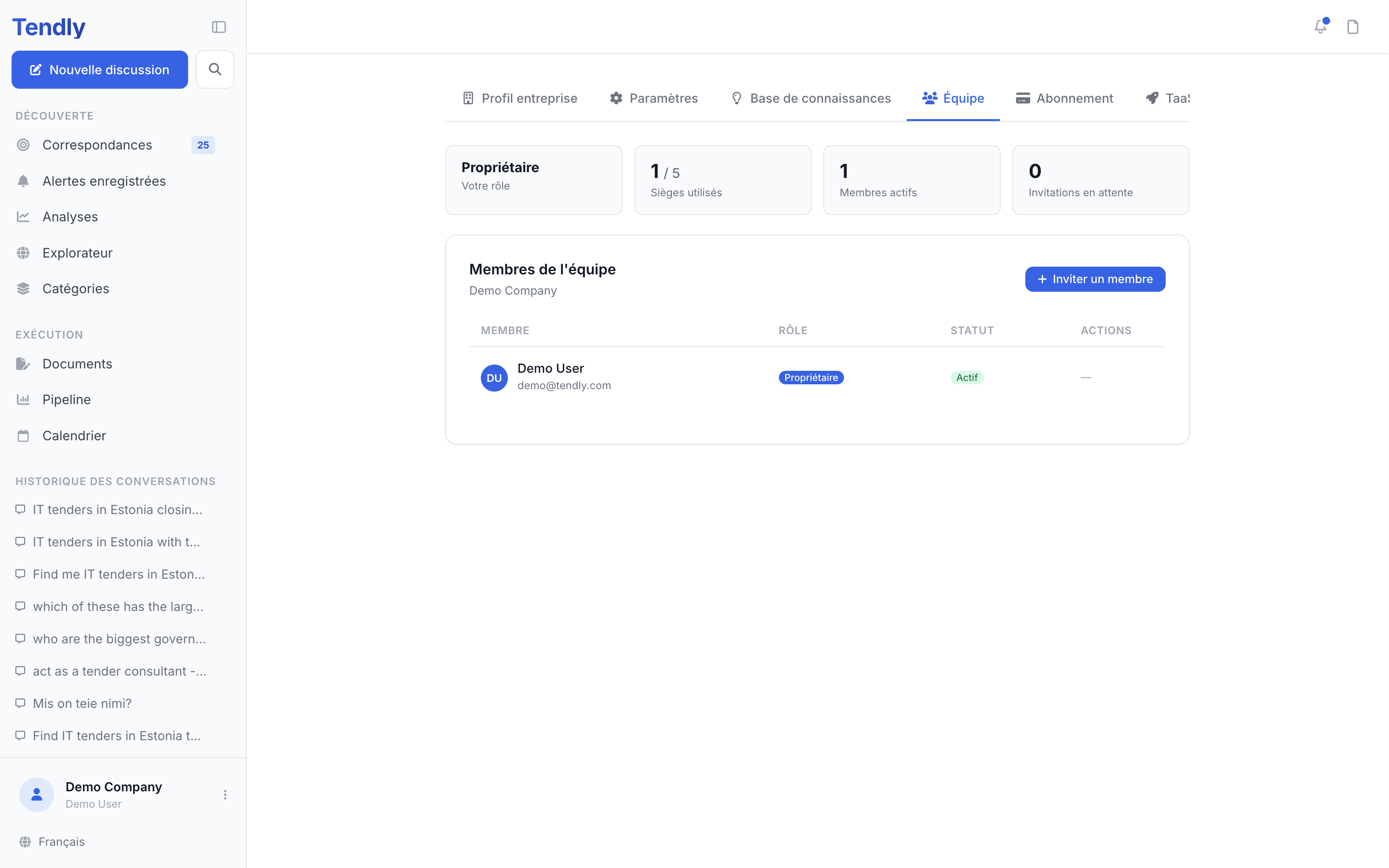
Invitez vos collègues dans votre compte Tendly pour rechercher, faire correspondre et préparer vos offres à plusieurs.
Ouvrir la page Équipe
- Cliquez sur votre nom en bas de la barre latérale gauche.
- Cliquez sur « Gestion d'équipe ». L'onglet « Équipe » de n'importe quelle page de paramètres ouvre la même vue.
Il n'y a pas d'étape « Créer une équipe ». La première fois qu'un compte payant ouvre cette page ou envoie une invitation, Tendly crée l'organisation pour vous et la nomme d'après votre entreprise — ou d'après votre propre nom, ou la partie de votre adresse e-mail située avant le @, si ces champs sont vides.
Les sièges d'équipe nécessitent un forfait payant. Avec le forfait Gratuit, la page affiche « Mettre à niveau pour ajouter des membres d'équipe » et un bouton « Mettre à niveau le forfait » à la place de la liste des membres.
Inviter quelqu'un
- Cliquez sur « Inviter un membre » en haut de la carte « Membres de l'équipe » — le bouton n'apparaît que pour les propriétaires et les administrateurs.
- Saisissez son adresse professionnelle dans « Adresse e-mail ».
- Choisissez un « Rôle » — Membre, Administrateur ou Observateur.
- Cliquez sur « Envoyer l'invitation ».
La personne reçoit un e-mail avec un bouton « Accepter l'invitation ». Le lien est valable 7 jours et ne fonctionne que pour l'adresse exacte que vous avez invitée : demandez-lui donc d'accepter avec cette adresse. En attendant, elle figure dans la liste avec la mention « Invitation sent » et un badge « En attente », que les propriétaires et les administrateurs peuvent révoquer. Inviter à nouveau la même adresse actualise l'invitation existante au lieu d'en créer une seconde.
Les quatre rôles
- Propriétaire — le titulaire du compte. Porte l'abonnement et les crédits, ne peut pas être retiré, et son rôle ne peut pas être modifié.
- Administrateur — « Can manage team members, billing, and all company settings ».
- Membre — « Can view and work on matches, pipeline, and saved tenders ».
- Observateur — « Read-only access to matches and pipeline ».
Seuls le propriétaire et les administrateurs voient sur une ligne les boutons crayon (« Changer de rôle ») et personne-moins (« Supprimer ») ; tous les autres voient un tiret. Retirer quelqu'un libère son siège et lui envoie un e-mail de notification.
Observateur est aujourd'hui une étiquette plutôt qu'un verrou. Le rôle s'affiche dans la liste des membres et dans les invitations, mais l'application n'empêche pas encore un observateur de faire ce qu'un membre peut faire. Utilisez-le pour signaler une intention, pas pour l'imposer.
Ce que l'équipe partage
C'est le point qui surprend : tout se rattache au compte du propriétaire.
- Crédits — un pot commun unique. Ce qu'un membre dépense est déduit du solde du propriétaire, et les crédits qu'un membre achète viennent également alimenter ce même solde.
- Correspondances — tout le monde voit la même liste, construite à partir du profil d'entreprise partagé. Un oui, un non ou un masquage effectué par une personne s'applique à tous.
- Pipeline et marchés enregistrés — un seul tableau partagé. Lorsqu'un compte individuel passe à un forfait supérieur et devient une équipe, les marchés enregistrés avant la mise à niveau sont automatiquement repris dans le pipeline partagé.
Les cartes de statistiques en haut de la page — « Votre rôle », « Sièges utilisés », « Membres actifs » et « Invitations en attente » — vous indiquent où vous en êtes. Pour savoir à quoi servent ces crédits partagés, voir Forfaits et crédits.