
Chaque appel d'offres s'ouvre dans un panneau de droite appelé « Aperçu du marché », qui rassemble les informations publiées, les fichiers joints, les notes de votre équipe et les analyses IA.
Cliquez sur n'importe quelle fiche d'appel d'offres — dans une réponse du chat, dans Explorateur, dans Catégories ou dans Correspondances — ou appuyez sur « Aperçu » sur la fiche. Le panneau apparaît par la droite. « Ouvrir la source », dans son en-tête, ouvre l'avis original sur le portail national.
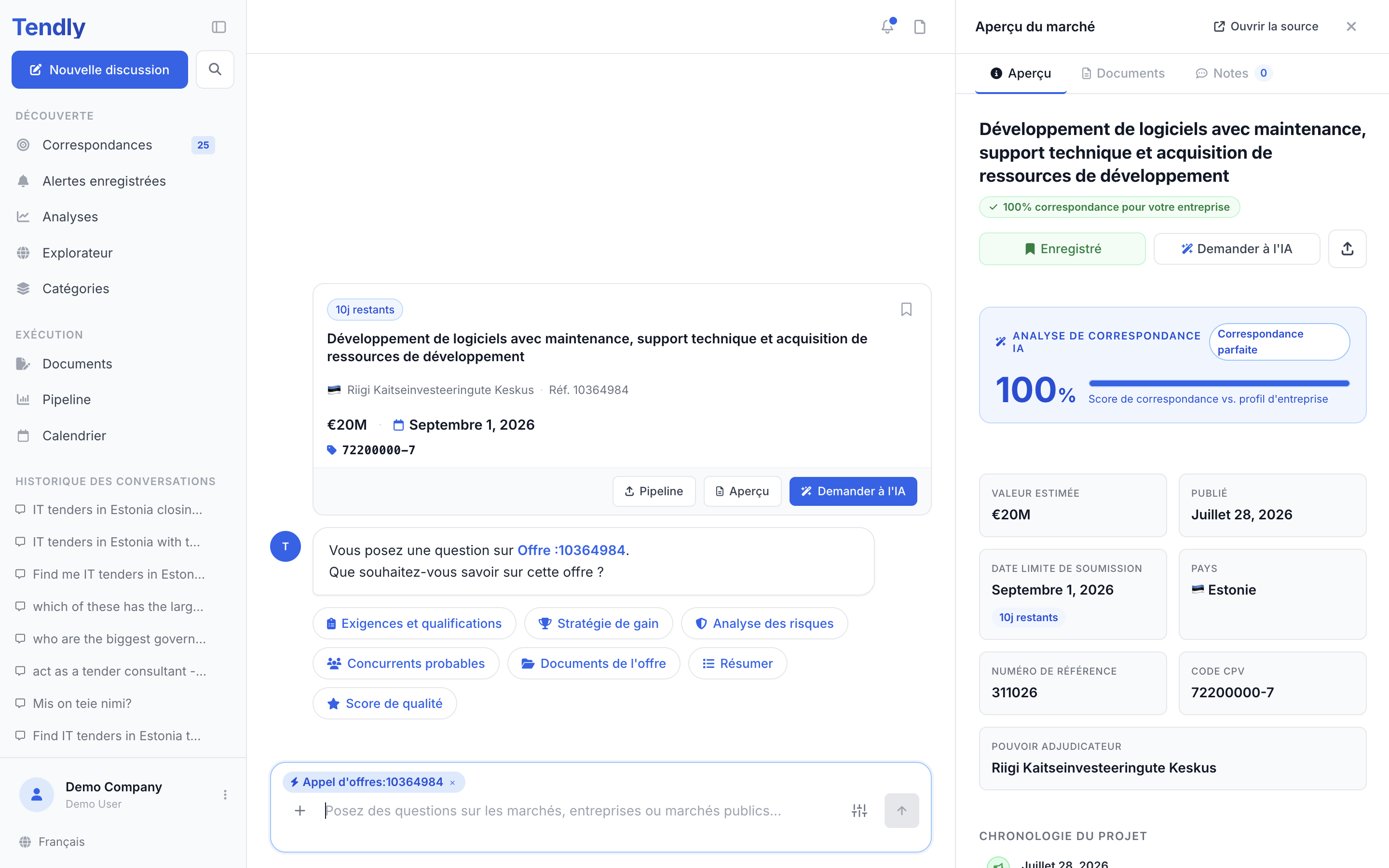
L'onglet Aperçu
Sous le titre de l'appel d'offres, vous trouvez, dans cet ordre :
- « Ajouter au pipeline » (une notification le confirme, et le bouton indique « Enregistré » à la prochaine ouverture du panneau), « Demander à l'IA » et un bouton de partage
- Valeur estimée, Publié, Date limite de soumission avec le nombre de jours restants, Pays, Numéro de référence, Code CPV, Code NUTS et Pouvoir adjudicateur
- « Chronologie du projet » — publication, date limite des questions, date limite de soumission, ouverture, début du contrat — qui n'affiche que les dates réellement publiées par l'acheteur
- un « Score de qualité » lorsqu'il a été calculé, et les « Critères d'évaluation » avec leurs pondérations
- la « Description », traduite automatiquement dans votre langue lorsque l'appel d'offres est rédigé dans une autre, avec « Afficher l’original » pour revenir en arrière (le bouton indique « Traduire » si rien n'a été traduit pour vous)
- le « Résumé des exigences IA », les « Résultats » pour les marchés attribués, « Voir sur le portail source » et les « Tags »
Les montants sont convertis dans votre devise préférée ; survolez le montant pour voir le chiffre original publié par le portail.
Si l'appel d'offres vous est parvenu par Correspondances, le haut du panneau affiche en plus une pastille « correspondance pour votre entreprise » et un bloc « Analyse de correspondance IA » qui décompose le score en Compétences, Adéquation financière, Géographie et Expérience passée.
Documents et Notes
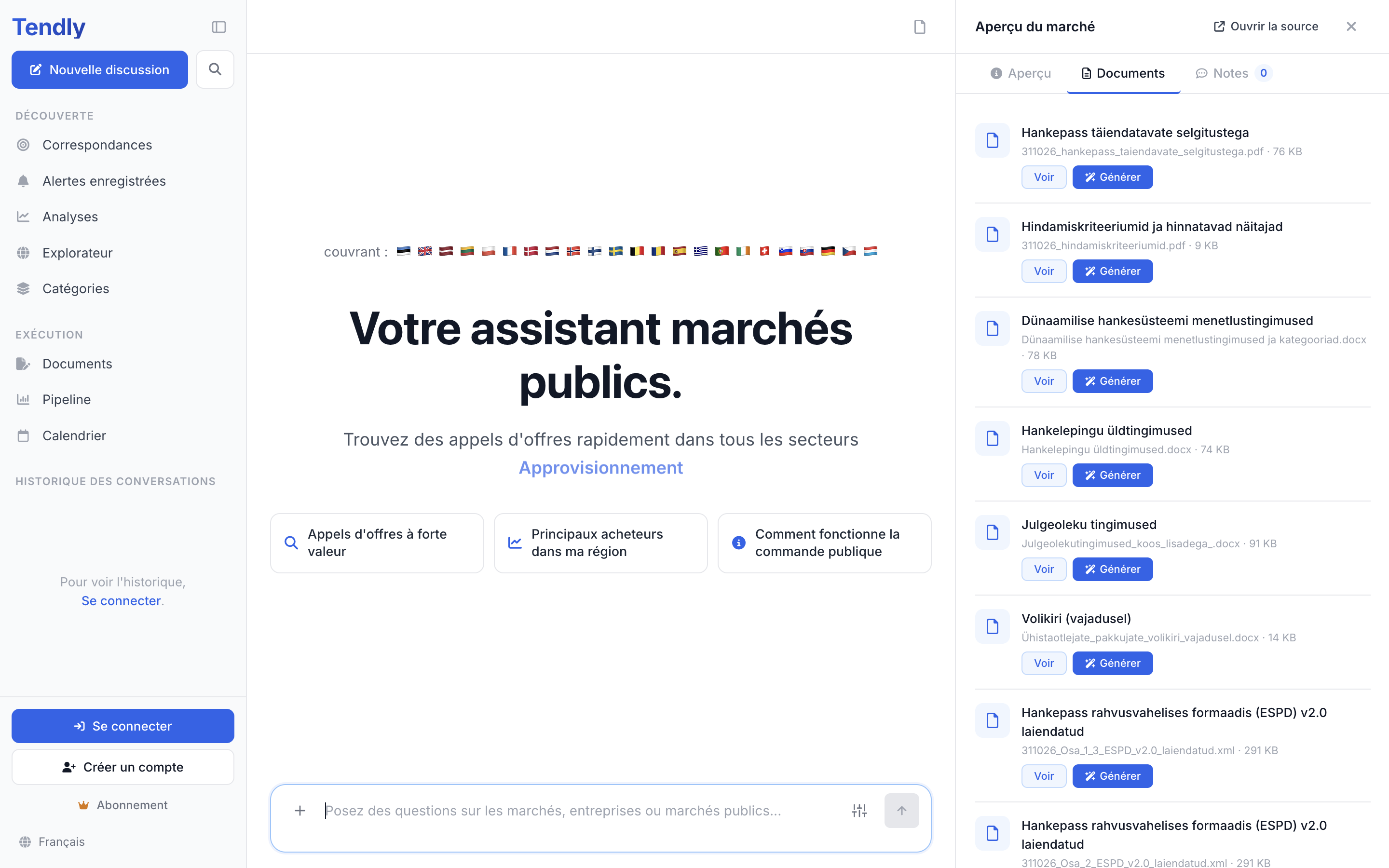
L'onglet « Documents » liste chaque fichier joint avec son nom et sa taille. « Voir » ouvre le fichier sur le portail source ; « Générer » vous emmène dans l'espace Documents avec cet appel d'offres déjà joint.
L'onglet « Notes » est un fil que toute votre équipe partage sur cet appel d'offres. Écrivez dans le champ (« Ajouter une note... @mentionner un coéquipier »), joignez des fichiers avec le trombone, puis cliquez sur « Publier la note ».
Interroger l'IA sur cet appel d'offres
Cliquez sur « Demander à l'IA » et l'appel d'offres est épinglé à votre chat avec sept questions prêtes à l'emploi :
- « Exigences et qualifications »
- « Stratégie de gain »
- « Analyse des risques »
- « Concurrents probables »
- « Documents de l'offre »
- « Résumer »
- « Score de qualité »
Lorsque la description de l'appel d'offres et les résumés de documents stockés ne suffisent pas à répondre à votre question, l'IA télécharge les fichiers réels de l'appel d'offres depuis le portail source et les lit — jusqu'à trois documents par réponse. Elle gère les fichiers PDF, DOCX, DOC, XLSX, CSV, HTML, TXT, ZIP, 7Z et JSON. Les questions libres de suivi fonctionnent de la même façon.
La lecture des documents fonctionne sur les 28 marchés, mais certains fichiers, sur certains portails, sont protégés par un identifiant fournisseur. Lorsqu'un fichier ne peut pas être récupéré, l'IA vous le dit et vous renvoie vers le portail — ouvrez-le vous-même avec « Voir » sur l'onglet Documents.
Partager un appel d'offres
Cliquez sur le bouton de partage, puis sur « Copier le lien ». Le lien ressemble à tendly.eu/t/12345 et tout le monde peut l'ouvrir sans compte : la personne obtient le panneau de l'appel d'offres et un aperçu rédigé par l'IA. La même fenêtre permet de partager sur LinkedIn, X (Twitter), Facebook, WhatsApp et par « E-mail ».
Lire un appel d'offres est gratuit. « Ajouter au pipeline », les notes et « Demander à l'IA » nécessitent un compte, et chaque question posée via Demander à l'IA est un message de chat — ce qui ne coûte des crédits que sur le forfait gratuit.