
Le calendrier place toutes les échéances de votre pipeline sur une même grille, pour que vous voyiez d'un coup d'œil la semaine qui vous attend.
L'ouvrir
Dans la barre latérale gauche, sous « Exécution », cliquez sur « Calendrier ». Il s'ouvre sur le mois en cours ; sur téléphone, il s'ouvre sur la liste.
Ce qu'il affiche
Seuls les marchés enregistrés dans votre pipeline apparaissent ici, et uniquement ceux qui portent une date limite de soumission. Chacun peut produire deux entrées : dans les vues « Mois » et « Année », le jour affiche un nombre d'échéances et un point coloré par type, tandis que dans les vues « Semaine » et « Liste » ainsi que dans le panneau du jour, chaque entrée porte un badge d'une seule lettre :
- « S » — la date limite de soumission. C'est la date de l'acheteur lui-même, reprise du marché.
- « Q » — la date limite des questions, dernier moment utile pour demander des précisions à l'acheteur. Tendly l'estime à sept jours avant la soumission, et l'omet lorsqu'elle tomberait avant la publication du marché.
La date « Q » est une estimation de Tendly, pas la date limite officielle de demande de précisions fixée par l'acheteur. Avant de vous y fier, ouvrez le marché et vérifiez la date dans ses propres documents.
Sur le calendrier, la couleur indique le type d'échéance et non l'urgence : les entrées de soumission sont bleues et les entrées de questions ambre, comme le précise la légende sous la barre de filtres.
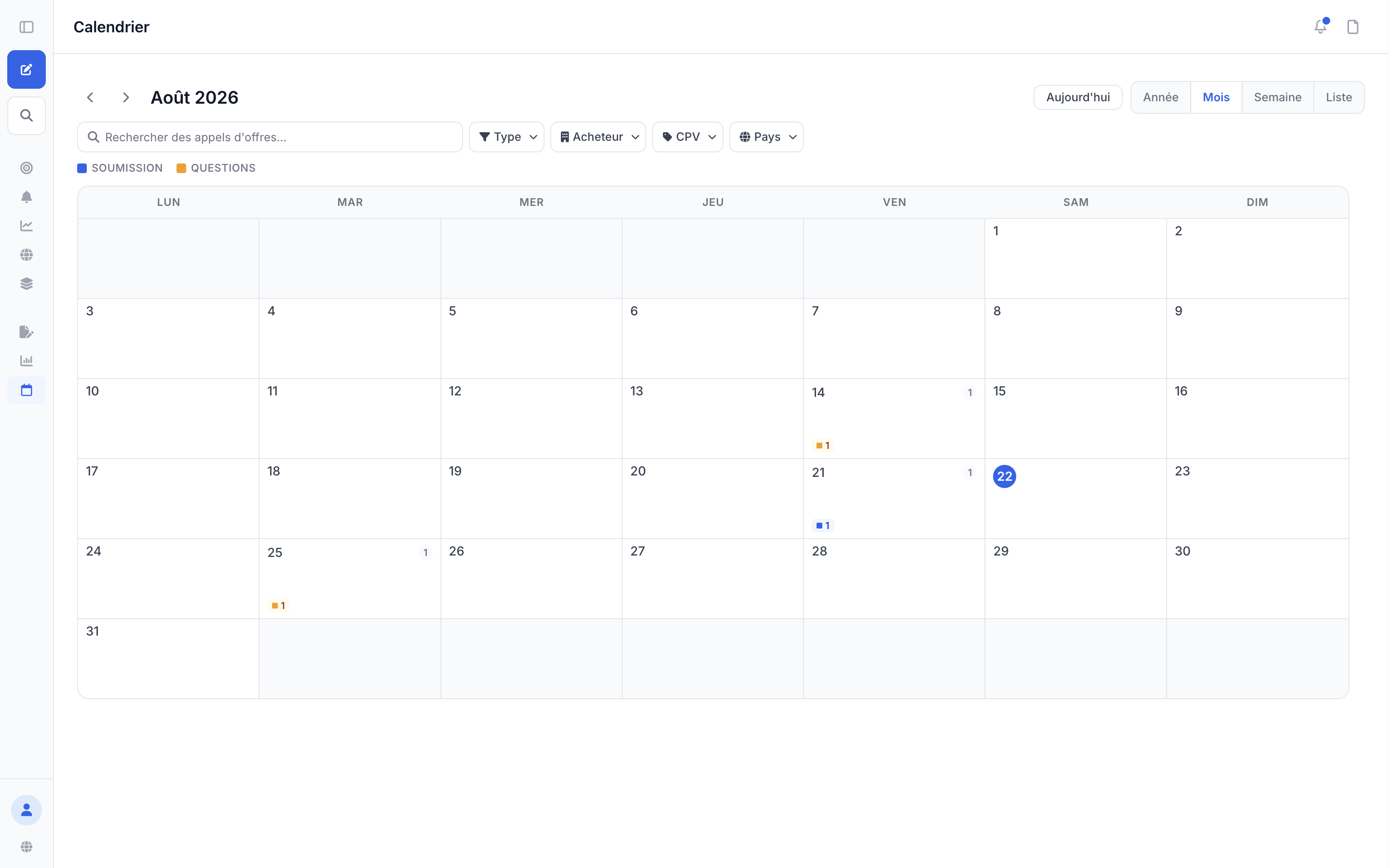
Vues et filtres
- « Année », « Mois », « Semaine » et « Liste » se trouvent en haut à droite. « Aujourd'hui » ramène à la date du jour, et les flèches à côté du libellé du mois font défiler les mois — les années en vue « Année » ; la vue « Semaine » possède ses propres liens « Semaine précédente » et « Semaine prochaine » au-dessus des colonnes de jours.
- « Type » restreint la grille à « Soumission » ou à « Questions » uniquement.
- « Acheteur », « CPV » et « Pays » ouvrent chacun une liste à cocher ; « Acheteur » et « CPV » disposent en plus d'un champ de recherche dans le menu déroulant, et chaque liste a son propre « Effacer ». Dès qu'un filtre est actif, un bouton « Tout effacer » apparaît à côté des pastilles de filtres et remet le tout à zéro.
- Le champ de recherche à gauche porte sur les noms de marchés et les noms d'acheteurs.
Cliquez sur un jour comportant des échéances pour ouvrir un panneau qui les liste, puis cliquez sur une entrée pour ouvrir le marché dans le panneau de détail. Les jours vides ne sont pas cliquables, et si vos filtres masquent tout ce que contient un jour, le panneau indique « Aucune échéance correspondante ».
L'utiliser pour planifier une semaine d'offres
- Ouvrez la vue « Semaine » le lundi matin.
- Réglez « Type » sur « Questions » et traitez-les en premier — une date limite de questions dépassée ne peut pas être rouverte, et c'est généralement la première chose qui peut mal tourner.
- Basculez « Type » sur « Soumission » et avancez à partir du jour le plus proche — les colonnes de la semaine et le nombre d'échéances de chaque jour vous montrent ce qui tombe réellement cette semaine.
- Pour tout ce que vous ne terminerez pas, sortez la carte de « Rédaction » dans votre pipeline afin que le tableau dise encore la vérité vendredi.
Si une période est vide, la vue « Liste » indique « Aucune échéance ce mois-ci » avec la précision « Enregistrez des appels d'offres dans votre pipeline ou lancez le matching IA pour voir les échéances ici. », tandis que la grille mensuelle n'affiche tout simplement rien — rien n'est cassé, vous n'avez simplement aucun marché enregistré ayant une échéance sur cette période. Ajoutez-en à votre pipeline et tous ceux qui portent une date limite de soumission apparaîtront ici immédiatement. Le calendrier est gratuit et ne consomme aucun crédit.