
Une alerte enregistrée vous envoie un e-mail dès que de nouveaux appels d'offres correspondent aux critères que vous avez définis : vous n'avez donc pas à chercher tous les jours.
Dans la barre latérale gauche, sous « Découverte », cliquez sur « Alertes enregistrées », puis sur « Nouvelle alerte » — ou sur « Créez votre première alerte » s'il s'agit de votre première.
Remplir le formulaire
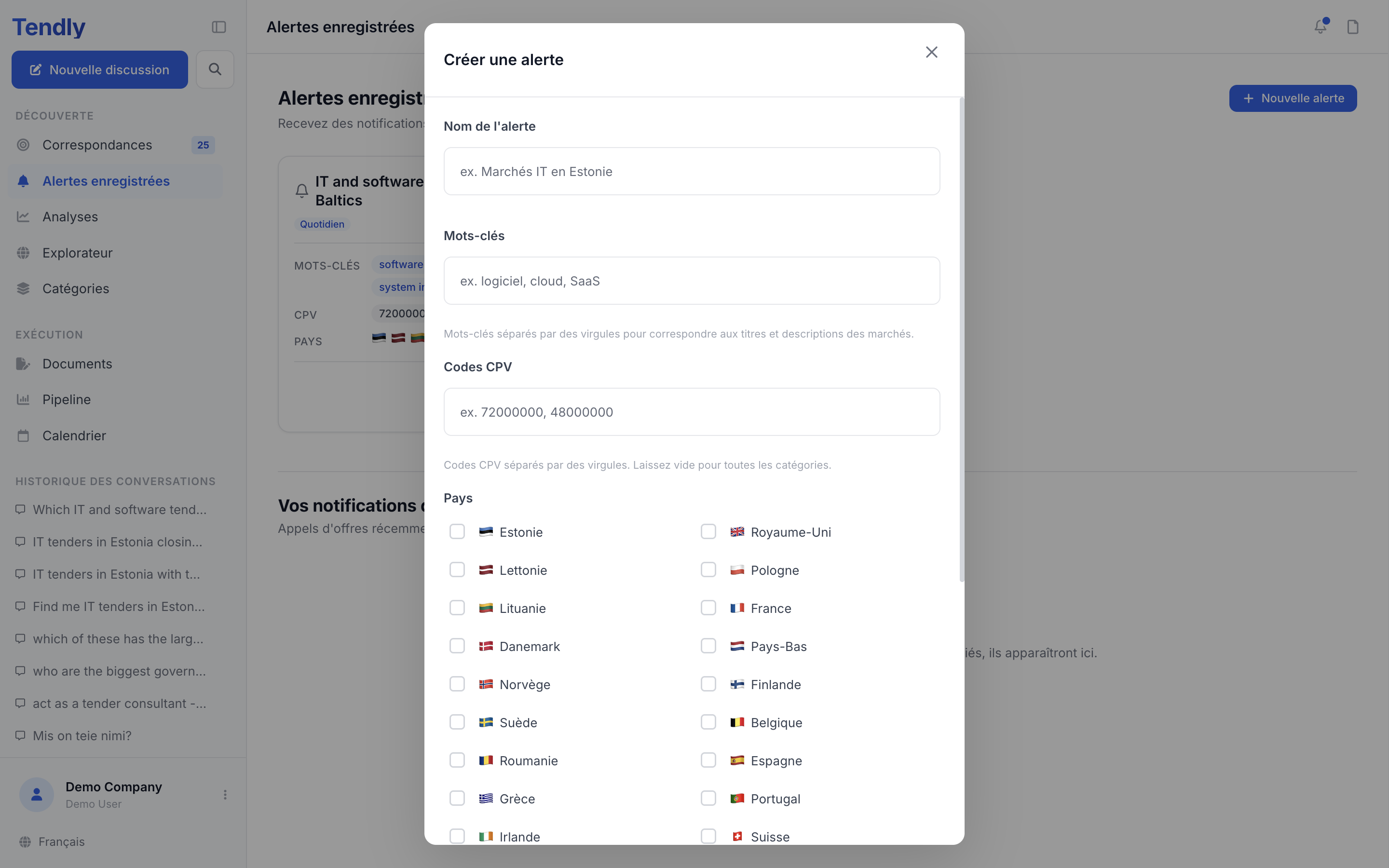
- « Nom de l'alerte » — quelque chose que vous reconnaîtrez dans votre boîte de réception, par exemple « Marchés IT en Estonie ».
- « Mots-clés » — mots séparés par des virgules, comparés aux titres et aux descriptions des appels d'offres, par exemple « logiciel, cloud, SaaS ».
- « Codes CPV » — codes séparés par des virgules, tels que « 72000000, 48000000 ». Laissez le champ vide pour couvrir toutes les catégories, mais une alerte a besoin d'au moins un mot-clé ou un code CPV pour pouvoir être enregistrée.
- « Pays » — cochez les marchés qui vous intéressent. Sur le forfait gratuit, une alerte couvre un seul pays ; les forfaits payants permettent d'en cocher plusieurs.
- « Fourchette de valeur (EUR) » — « Min » et « Max » facultatifs, pour écarter les marchés trop petits ou trop grands ; les appels d'offres dont la valeur n'est pas publiée passent toujours ce filtre.
- « Fréquence des notifications » — « Quotidien », « Hebdomadaire » ou « Temps réel ».
- Cliquez sur « Créer l'alerte ».
Créer une alerte ne coûte aucun crédit, et le nombre d'alertes que vous conservez n'est pas limité.
Quand arrivent les e-mails
Tendly vérifie vos alertes toutes les heures. Une alerte « Temps réel » peut partir à chaque vérification, une alerte « Quotidien » part au plus une fois par jour, et une alerte « Hebdomadaire » au plus une fois tous les six jours.
Seuls les appels d'offres ajoutés à Tendly au cours des sept derniers jours et dont la date limite de soumission est encore à venir sont pris en compte, et chaque appel d'offres n'est envoyé qu'une seule fois par alerte — une même alerte ne répète donc jamais un appel d'offres, même si deux alertes qui se recoupent peuvent chacune vous envoyer le même.
L'e-mail arrive dans la langue de votre interface, avec un objet du type 3 nouveaux appels d'offres pour « Marchés IT en Estonie ». Il liste jusqu'à dix appels d'offres avec leur valeur et leur échéance, un lien « Voir l'appel d'offres » sur chacun, et un bouton « Voir toutes les correspondances » à la fin.
Gérer vos alertes
Chaque alerte est une fiche affichant ses Mots-clés, son CPV et ses Pays, un badge de fréquence et « Dernière notification ». Depuis la fiche, vous pouvez :
- Basculer l'interrupteur pour mettre une alerte en pause sans la supprimer
- Cliquer sur l'icône crayon, infobulle « Modifier l'alerte », pour changer n'importe quel champ
- Cliquer sur l'icône corbeille, infobulle « Supprimer l'alerte », pour la supprimer définitivement
Vos notifications d'appels d'offres
Sous vos alertes, « Vos notifications d'appels d'offres » liste les 30 derniers appels d'offres qui vous ont été envoyés par e-mail, chacun avec son échéance, la date d'envoi et un bouton « Voir l'appel d'offres » qui ouvre le panneau de l'appel d'offres. C'est le moyen le plus rapide de vous remettre à jour si vous n'avez pas lu les e-mails.
Commencez plus large que ce qui vous semble confortable. Une alerte avec deux ou trois mots-clés et sans fourchette de valeur vous montre ce que le marché publie réellement, et vous pourrez la resserrer au bout d'une semaine.
Les alertes nécessitent un compte, et elles s'appuient sur les mots et les codes que vous saisissez. Si vous préférez que les appels d'offres soient évalués par rapport à l'ensemble du profil de votre entreprise, utilisez Correspondances.