
Chaque carte de « Correspondances » vous dit à quel point un marché colle à votre profil et vous laisse décider quoi en faire sans quitter la page.
Les quatre niveaux
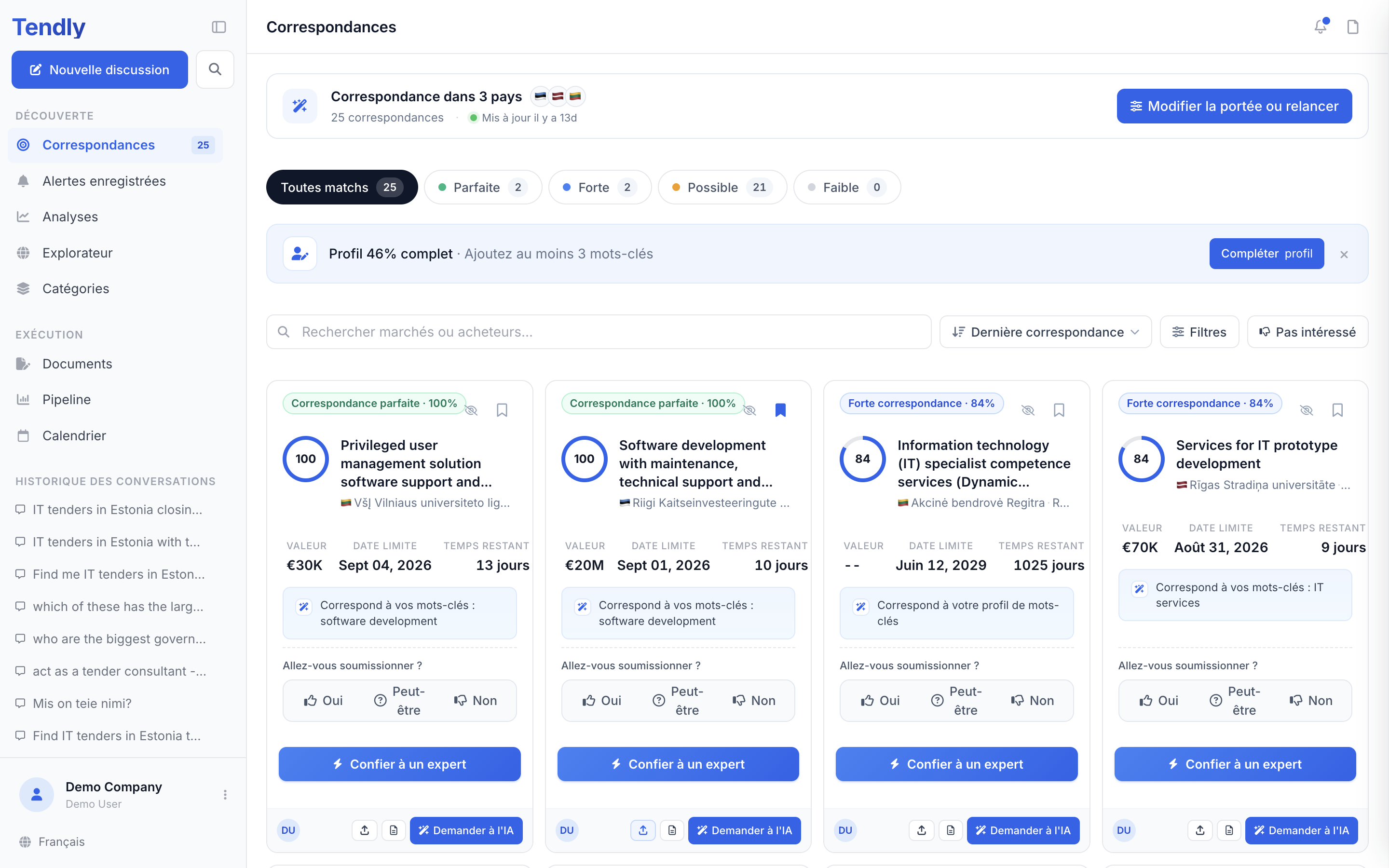
Chaque correspondance porte un badge de niveau et une jauge de score sur 100. Le badge et la jauge proviennent toujours du même niveau : ils ne peuvent donc jamais se contredire.
- « Correspondance parfaite » — 90 et plus, généralement parce que plusieurs de vos mots-clés figurent dans l'intitulé du marché.
- « Forte correspondance » — de 75 à 89.
- « Correspondance possible » — de 60 à 74, typiquement un marché qui entre dans vos catégories CPV mais touche peu de mots-clés.
- « Faible correspondance » — en dessous de 60.
La jauge est bleue pour les correspondances parfaites et fortes, ambre pour les possibles et grise pour les faibles. Comme chaque candidat a déjà passé votre filtre CPV, la notation part de 60 — en pratique, l'onglet Faible reste donc vide.
La ligne de raison principale
Sous les informations « Valeur », « Date limite » et « Temps restant », chaque carte affiche une ligne qui explique la correspondance — par exemple « Correspond à vos mots-clés : entretien routier, enrobé » ou « Correspond à votre catégorie CPV 45 ». Ces lignes sont des modèles, pas une analyse rédigée : lorsque Tendly ne peut pas rattacher un résultat à un terme que vous avez réellement saisi, il affiche la formule générale « Correspond à votre profil de mots-clés ». Ouvrez le marché pour le détail réel.
Affiner la liste
Les onglets au-dessus de la grille répartissent les correspondances par niveau — « Toutes les correspondances », « Parfaite », « Forte », « Possible », « Faible » — chacun avec un compteur en direct. En dessous se trouve la barre de filtres.
- « Rechercher marchés ou acheteurs... » filtre en texte libre.
- Le menu de tri propose « Dernière correspondance », « Score le plus élevé », « Échéance (plus proche) », « Échéance (plus lointaine) », « Valeur (décroissante) » et « Valeur (croissante) ».
- « Filtres » ouvre un panneau latéral avec « Correspondance par » (tous les membres ou vous), « Pays », et « Valeur du contrat » avec « Min » et « Max ». Cliquez sur « Appliquer » pour les appliquer ou sur « Tout réinitialiser » pour les effacer.
- « Pas intéressé » bascule vers les marchés que vous avez mis de côté.
La grille charge 20 cartes à la fois ; cliquez sur « Charger plus » pour le lot suivant.
Agir depuis une carte
- L'icône de signet dans le coin supérieur de la carte ajoute le marché à votre pipeline — elle se remplit et une notification « Ajouté au pipeline » le confirme ; le bouton « Pipeline » en bas de la carte fait exactement la même chose — voir Suivre vos offres dans le pipeline.
- « Aperçu » ouvre le panneau complet du marché : valeur, date limite, référence, code CPV, critères d'évaluation, calendrier du projet et description. Cliquer n'importe où sur la carte produit le même effet.
- « Demander à l'IA » transfère le marché dans le chat pour que vous puissiez lui poser des questions.
- « Confier à un expert » remet le marché à un expert Tendly. Le marché est ajouté à votre pipeline et la fenêtre « Confier à un expert en appels d'offres » s'ouvre : vous y laissez vos coordonnées et votre offre, et vous voyez les honoraires de succès avant de vous engager à quoi que ce soit.
« Allez-vous soumissionner ? »
Chaque carte se termine par cette question et trois boutons.
- « Oui » enregistre la décision et ajoute automatiquement le marché à votre pipeline — inutile de le mettre aussi en signet.
- « Peut-être » enregistre la décision et laisse la carte dans la grille.
- « Non » classe la carte sous « Décisions de non-soumission » pour qu'elle cesse d'encombrer votre liste.
« Masquer similaires » fait autre chose : la carte est classée sous « Pas intéressé », avec le badge « Enseigne à l'IA » — le groupe où Tendly range les marchés que vous lui avez demandé de ne plus vous présenter.
Les deux groupes se trouvent derrière la pastille « Pas intéressé », accompagnés d'une note modifiable intitulée « Ce que l'IA apprend ». Toute carte qui s'y trouve peut être rétablie avec « Restaurer ».
Les décisions de soumission sont partagées à l'échelle du compte : le « Non » d'un collègue est le « Non » que vous voyez.