
Potok to jedna tablica, na której każdy przetarg, za który chcesz się zabrać, ma swój etap — dzięki temu Ty i Twój zespół zawsze wiecie, co się posuwa, a co utknęło.
Otwórz tablicę
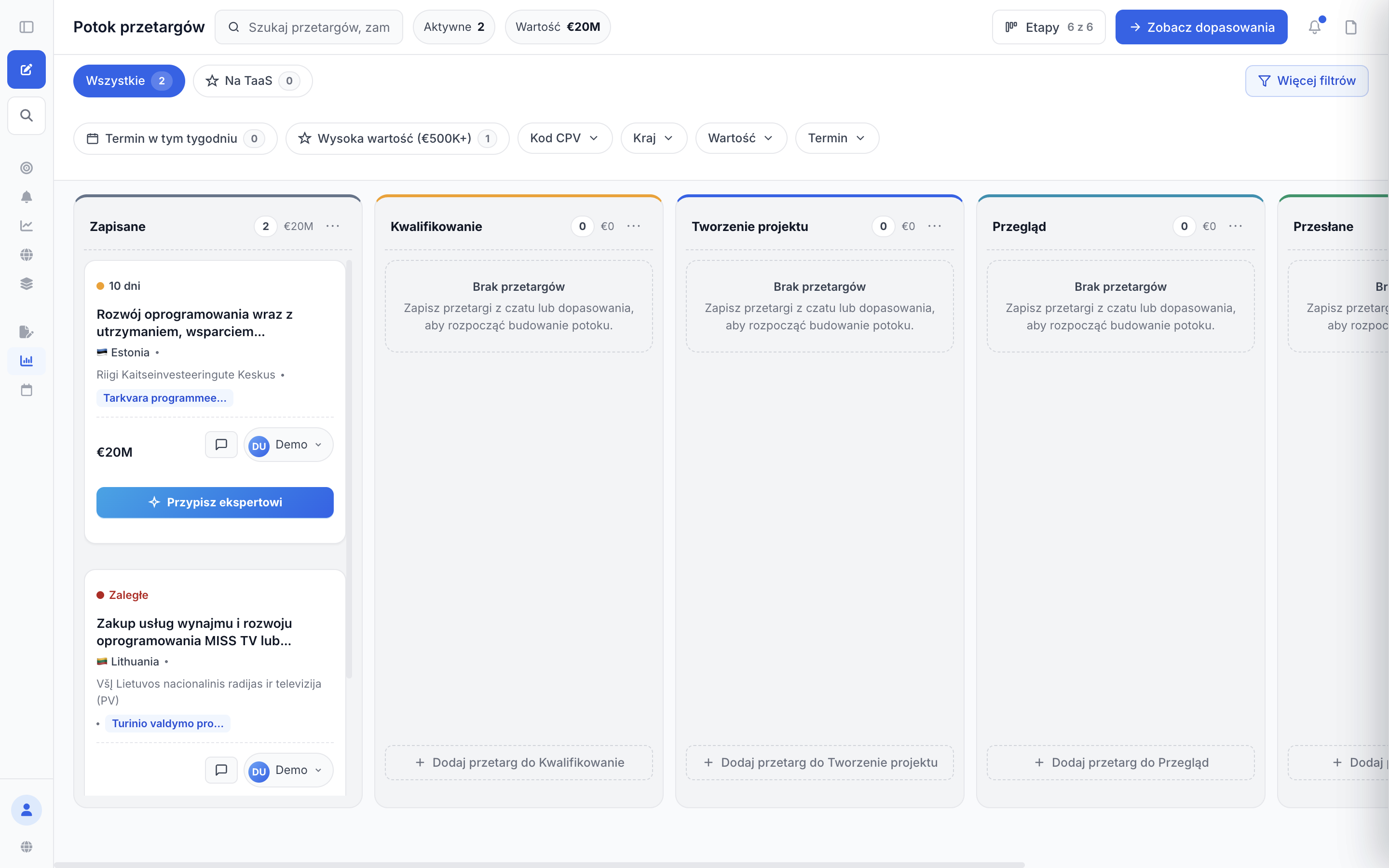
Na lewym pasku bocznym, w sekcji „Realizacja”, kliknij „Potok”. Tablica otwiera się z sześcioma kolumnami etapów i dwoma licznikami u góry: „Aktywne” i „Wartość”.
Jak dodać przetargi do tablicy
Przetargi pojawiają się tutaj dopiero po zapisaniu, a zrobisz to z każdego miejsca w produkcie:
- Na karcie w sekcji „Dopasowania przetargów” kliknij przycisk „Potok” w stopce karty (albo ikonę zakładki u góry karty) — zakładka wypełnia się kolorem i pojawia się krótki komunikat „Dodano do potoku”.
- W widoku „Eksplorator” kliknij przycisk zakładki w wierszu przetargu („Zapisz do lejka”).
- Z odpowiedzi czatu otwórz przetarg i kliknij „Dodaj do potoku”.
- Aby wrzucić przetarg od razu na dalszy etap, kliknij „+ Dodaj przetarg do Tworzenie projektu” (albo dowolny inny etap) na dole tej kolumny. Przeniesie Cię to do Eksploratora z komunikatem „Zapisywane teraz przetargi trafią do etapu Tworzenie projektu” — każdy przetarg zapisany podczas tej wizyty trafi na wskazany etap.
Sześć etapów
- „Zapisane” — odłożone, jeszcze nieocenione
- „Kwalifikowanie” — decydujesz, czy startować
- „Tworzenie projektu” — piszesz ofertę
- „Przegląd” — sprawdzasz ją przed wysyłką
- „Przesłane” — wysłane do zamawiającego
- „Wyniki” — rozstrzygnięcie
Przeciągnij kartę do innej kolumny albo otwórz menu karty (⋯) i wybierz etap w „Przenieś do etapu”. Przeciągnięcie karty pokazuje krótki komunikat z odnośnikiem „Cofnij”; przeniesienie z menu karty pokazuje ten komunikat bez odnośnika. Karty na etapie „Wyniki” mają przełącznik Wygrana / Przegrana / Odwołanie, a przy przegranym przetargu dostępne jest dodatkowo „Odwołaj się z Tendly”.
Zawężanie widoku do tego, co ważne
- Pole wyszukiwania przyjmuje nazwy przetargów, nazwy zamawiających i kody CPV.
- Plakietki „Wszystkie” i „Na TaaS” przełączają widok między całością a przetargami prowadzonymi przez eksperta Tendly.
- „Więcej filtrów” dokłada listy „Kod CPV”, „Kraj”, „Wartość” i „Termin”; jeśli nad Twoimi przetargami pracuje ekspert Tendly, dochodzą jeszcze „Expert review” i „Decyzja” (Zaakceptowane / Bez decyzji / Odrzucone). „Termin w tym tygodniu” i „Wysoka wartość (€500K+)” to te same filtry w wersji na jedno kliknięcie.
- Każda kolumna ma własne menu ⋯ z opcją „Sortuj według” — „Termin (najwcześniej)”, „Wartość (najwyższa najpierw)” albo „Ostatnio dodane” — która zmienia kolejność tylko w tej kolumnie.
- Element „Etapy” ukrywa kolumny, z których nie korzystasz — „Pokaż wszystko” albo „Ukryj puste”.
Notatki i praca zespołowa
Otwórz kartę i przejdź do zakładki „Notatki”, aby napisać coś dla zespołu. Wpisz „@”, aby wspomnieć współpracownika — dostanie powiadomienie. Do jednej notatki możesz dołączyć maksymalnie 5 plików, po 15 MB na plik i 25 MB łącznie. Sama karta pokazuje liczbę notatek i plakietkę nieprzeczytanych.
Kliknij przycisk osoby odpowiedzialnej na dole karty (do czasu przypisania widnieje na nim „Przypisz”), aby przekazać kartę współpracownikowi albo pozycji „Agent TaaS”, opisanej jako „Obsługuje przygotowanie i składanie”. Gdy w Tendly pracuje kilka osób z Twojej firmy, wszyscy korzystają z tej samej tablicy — kartę zapisaną przez kogoś innego możesz przenieść, opatrzyć notatką i przypisać.
Sam potok jest bezpłatny i nie zużywa kredytów. Dodatkowe miejsca dla współpracowników są częścią planów płatnych — zobacz naszą stronę z cennikiem.