
U meldt zich in ongeveer twee minuten aan bij Tendly: drie velden, gevolgd door een instelling in drie stappen die uw matchingprofiel voor u opstelt.
Aanmelden
- Ga naar de aanmeldpagina, of open de app en klik op "Account aanmaken" onderaan de linkerzijbalk.
- Vul uw "Zakelijk e-mailadres" in. Persoonlijke adressen zoals Gmail, Outlook, Yahoo of iCloud worden geweigerd, net als wegwerpadressen en domeinen die niet bestaan.
- Kies een "Wachtwoord" van minstens 8 tekens. Met de oogknop ziet u wat u hebt getypt.
- Begin te typen in "Land" en kies uit de lijst — die bevat alleen de 28 markten die Tendly bestrijkt.
- Klik op "Account aanmaken".
Liever met Google? Klik dan op "Doorgaan met Google". Dat werkt met een zakelijk Google-account; een persoonlijk Gmail-account wordt ook daar geweigerd.
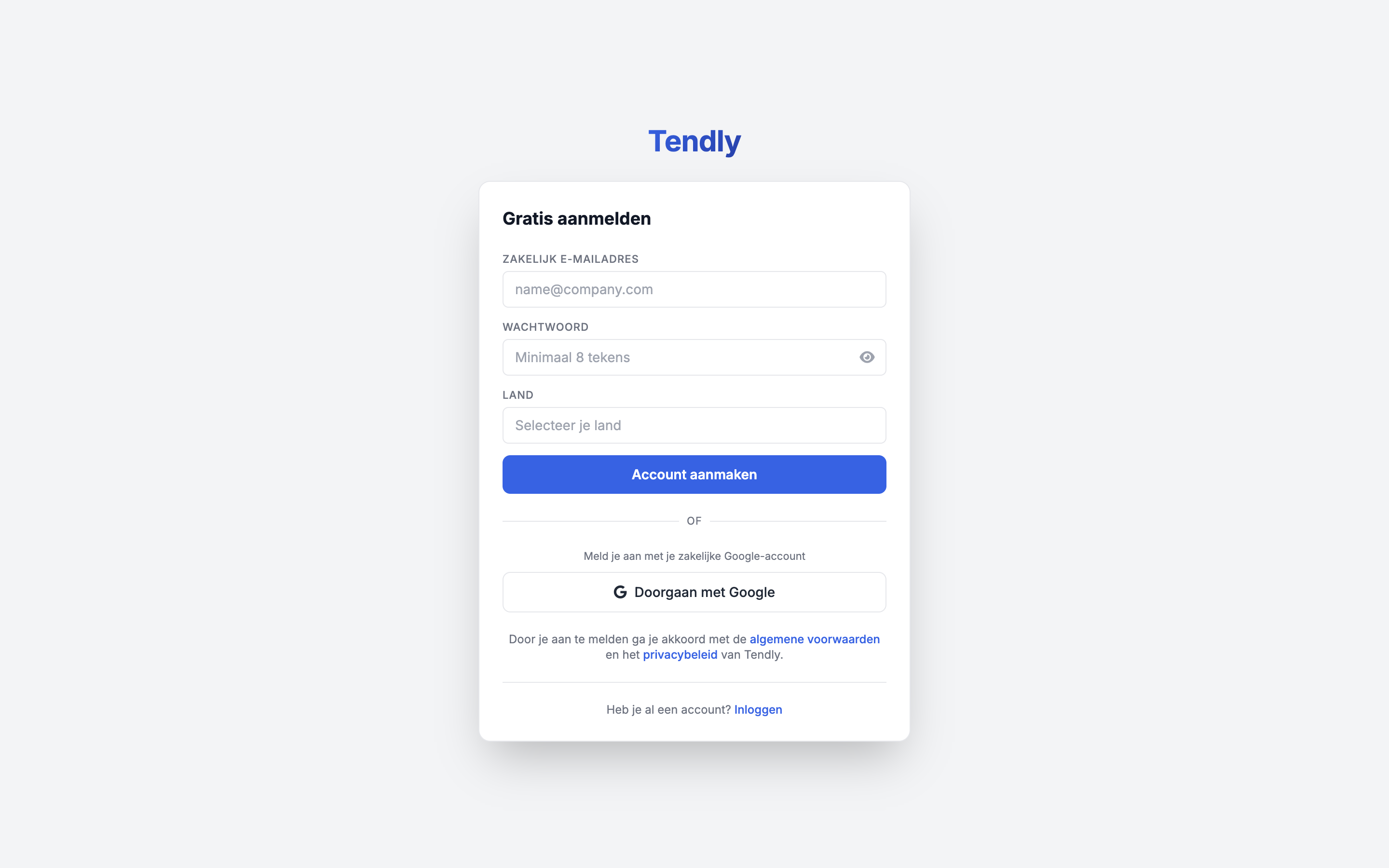
Er is geen aanvinkvakje voor de voorwaarden. Door op "Account aanmaken" te drukken aanvaardt u de algemene voorwaarden en het privacybeleid van Tendly, die allebei onder de knop staan.
Stap 1 — "Rond het instellen van je account af"
Vul "Je volledige naam", "Bedrijfsnaam" (zoals die in officiële documenten staat) en "Website van het bedrijf" in en klik op "Doorgaan". Hebt u zich met Google aangemeld, dan verschijnt hier ook een keuzelijst "Land" — stel die in, want die bepaalt in welke markt uw matching begint.
Tendly toont vervolgens "We analyseren je bedrijf..." terwijl het uw website leest en een bedrijfsomschrijving, trefwoorden en CPV-categorieën voor u opstelt. Dit kost geen credits.
Stap 2 — "Aanbestedingsmatching instellen"
Controleer de "Bedrijfsomschrijving" die is opgesteld. Een groene badge met "Vooraf ingevuld op basis van je bedrijfsgegevens — pas het gerust aan." betekent dat er genoeg is gevonden; een oranje "Handmatige invoer nodig — we konden niet automatisch genoeg gegevens vinden." betekent dat u de omschrijving zelf moet schrijven.
Open "Optionele instellingen" en controleer "Trefwoorden", "CPV-categorieën" en "Aanbestedingsvoorkeuren". Op dit scherm zijn ze optioneel, maar matching heeft minstens één trefwoord of CPV-categorie nodig om iets terug te geven, dus die minuut is nu goed besteed. Klik op "Doorgaan".
Stap 3 — "Kies je abonnement"
Er worden vier abonnementen aangeboden — Gratis, Professional, Enterprise en Strategist — met een schakelaar "Maandelijks" / "Jaarlijks". Klik op "Doorgaan met gratis" om op het gratis abonnement te blijven. Professional, Enterprise en Strategist openen alle drie de afrekenpagina van Stripe achter een knop "Start gratis proefperiode van 7 dagen". Zie de abonnementenpagina voor wat elk abonnement bevat.
Wat er daarna gebeurt
U ziet "Alles staat klaar!" en komt uit in de chat. Op de achtergrond is al een eerste matchingronde gestart op uw CPV-categorieën en trefwoorden, en die kost u niets — het is een filter op CPV en trefwoorden en geen AI-ronde, dus meestal staan de resultaten al klaar onder "Aanbestedingsmatches" in de zijbalk tegen de tijd dat u daar aankomt. Een nieuw account start met 20 credits.
Tegelijk gaat er een verificatiemail uit. Bevestigen kost één klik en niets wordt geblokkeerd tot u "Documenten" opent, waarvoor wél een geverifieerd adres nodig is. Verificatielinks zijn 7 dagen geldig en werken één keer. Een verlopen link komt uit op een pagina "Link verlopen of ongeldig" met een knop "Vraag een nieuwe link aan"; u kunt ook rechtstreeks naar de pagina om opnieuw te verzenden gaan of op "Verificatiemail opnieuw versturen" drukken op het verificatiescherm van Documenten.
Laadt u de pagina midden in de wizard opnieuw, dan zet Tendly u meteen terug waar u was. Sluit u het tabblad helemaal, dan keert u nog steeds terug in de wizard met uw naam, bedrijf, website, trefwoorden en CPV-categorieën hersteld — maar de bedrijfsomschrijving die u had getypt wordt niet bewaard, dus die moet u opnieuw schrijven.