
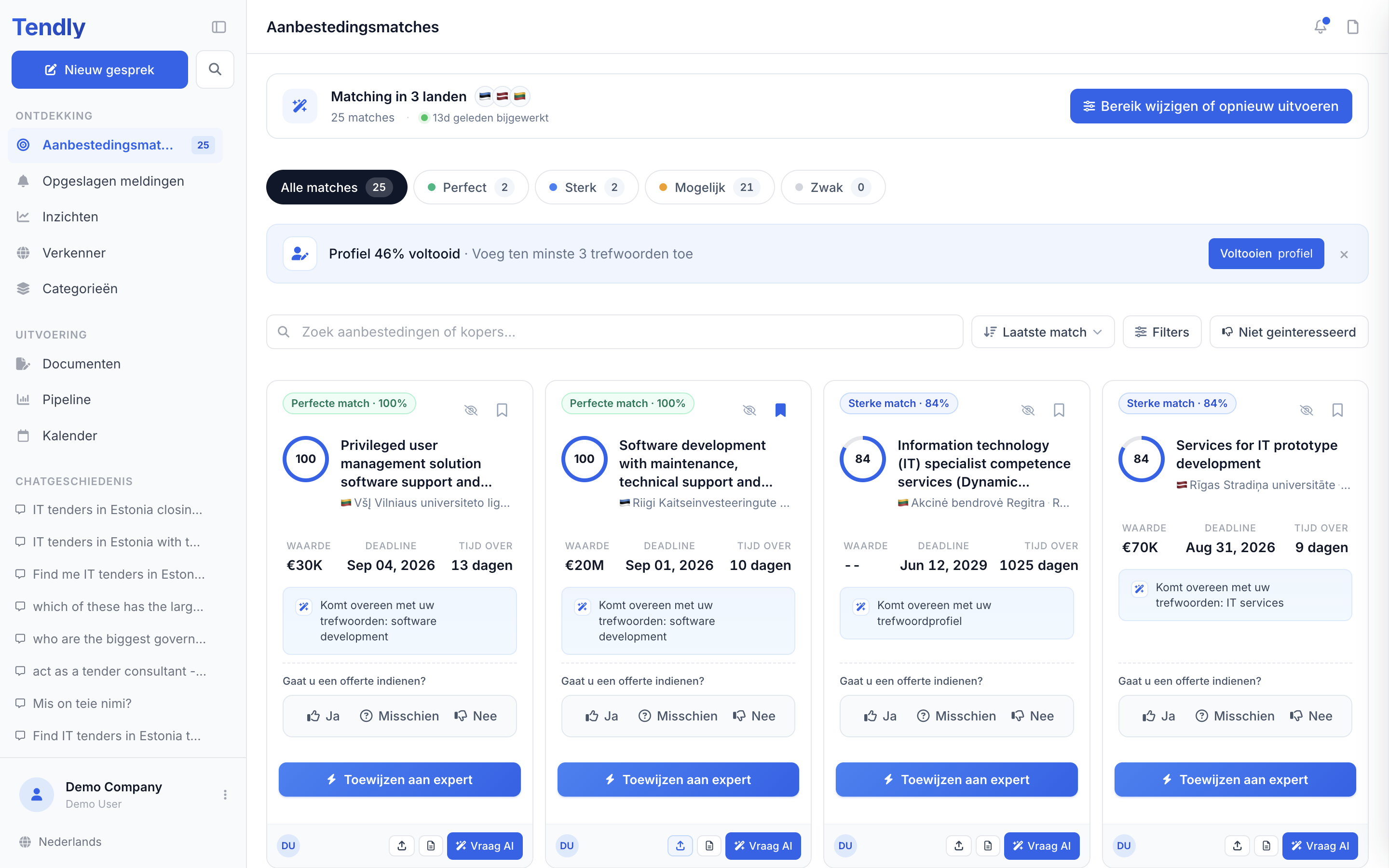
Elke kaart op "Aanbestedingsmatches" laat zien hoe goed een aanbesteding bij uw profiel past en laat u beslissen wat u ermee doet zonder de pagina te verlaten.
De vier niveaus
Elke match draagt een niveaubadge en een scoremeter met een getal op een schaal van 100. De badge en de meter komen altijd uit hetzelfde niveau en kunnen elkaar dus nooit tegenspreken.
- "Perfecte match" — 90 en hoger, meestal doordat meerdere van uw trefwoorden in de titel van de aanbesteding staan.
- "Sterke match" — 75 tot 89.
- "Mogelijke match" — 60 tot 74, doorgaans een aanbesteding die bij uw CPV-categorieën past maar weinig trefwoordtreffers heeft.
- "Zwakke match" — onder de 60.
De meter is blauw bij perfect en sterk, oranje bij mogelijk en grijs bij zwak. Omdat elke kandidaat het CPV-filter al is gepasseerd, begint de score bij 60 — in de praktijk blijft het tabblad Zwak dus leeg.
De regel met de matchreden
Onder de gegevens "Waarde", "Deadline" en "Tijd over" staat op elke kaart één regel die de match verklaart — bijvoorbeeld "Komt overeen met uw trefwoorden: wegonderhoud, asfalt" of "Komt overeen met uw CPV-categorie 45". Dit zijn sjablonen en geen geschreven analyse; een treffer die Tendly niet kan herleiden tot een term die u zelf hebt ingevoerd, toont in plaats daarvan het algemene "Komt overeen met uw trefwoordprofiel". Open de aanbesteding voor de echte details.
De lijst verfijnen
De tabbladen boven het raster splitsen de matches per niveau — "Alle matches", "Perfect", "Sterk", "Mogelijk", "Zwak" — elk met een actuele teller. Daaronder staat de filterbalk.
- "Zoek aanbestedingen of kopers..." filtert op vrije tekst.
- Het sorteermenu biedt "Laatste match", "Hoogste matchscore", "Deadline (vroegst)", "Deadline (laatst)", "Waarde (hoog naar laag)" en "Waarde (laag naar hoog)".
- "Filters" opent een zijpaneel met "Gematcht door" (alle teamleden of alleen u), "Land" en "Contractwaarde" met "Min" en "Max". Klik op "Toepassen" om ze toe te passen of op "Alles resetten" om ze te wissen.
- "Niet geinteresseerd" schakelt over naar de aanbestedingen die u opzij hebt gelegd.
Het raster laadt 20 kaarten tegelijk; klik op "Meer laden" voor de volgende reeks.
Actie ondernemen op een kaart
- Het bladwijzerpictogram in de bovenhoek van de kaart voegt de aanbesteding toe aan uw pipeline — het pictogram vult zich en de melding "Toegevoegd aan pipeline" bevestigt dat; de knop "Pipeline" onderaan de kaart doet hetzelfde — zie Inschrijvingen volgen in de pipeline.
- "Overzicht" opent het volledige aanbestedingspaneel: waarde, deadline, referentie, CPV-code, gunningscriteria, projectplanning en beschrijving. Een klik ergens op de kaart doet hetzelfde.
- "Vraag AI" neemt de aanbesteding mee naar de chat, zodat u er vragen over kunt stellen.
- "Toewijzen aan expert" geeft de aanbesteding aan een Tendly-expert. De aanbesteding wordt aan uw pipeline toegevoegd en het venster "Toewijzen aan een aanbestedingsexpert" opent, waar u uw gegevens en uw bod achterlaat en de succesfee ziet voordat u ergens mee instemt.
"Gaat u een offerte indienen?"
Elke kaart eindigt met deze vraag en drie knoppen.
- "Ja" legt de beslissing vast en voegt de aanbesteding automatisch toe aan uw pipeline — u hoeft er niet ook nog een bladwijzer bij te zetten.
- "Misschien" legt de beslissing vast en laat de kaart in het raster staan.
- "Nee" plaatst de kaart onder "Afwijzingsbeslissingen", zodat die uw lijst niet langer vult.
"Vergelijkbare verbergen" doet iets anders: die plaatst de kaart onder "Niet geinteresseerd" met de badge "Traint AI" — de groep die Tendly bijhoudt voor aanbestedingen waarvan u hebt aangegeven ze niet meer te willen zien.
Beide groepen zitten achter de chip "Niet geinteresseerd", samen met een bewerkbare notitie met de kop "Wat de AI leert". Elke kaart daar haalt u terug met "Herstellen".
Inschrijfbeslissingen worden gedeeld binnen uw account: de "Nee" van een collega is de "Nee" die u ziet.