
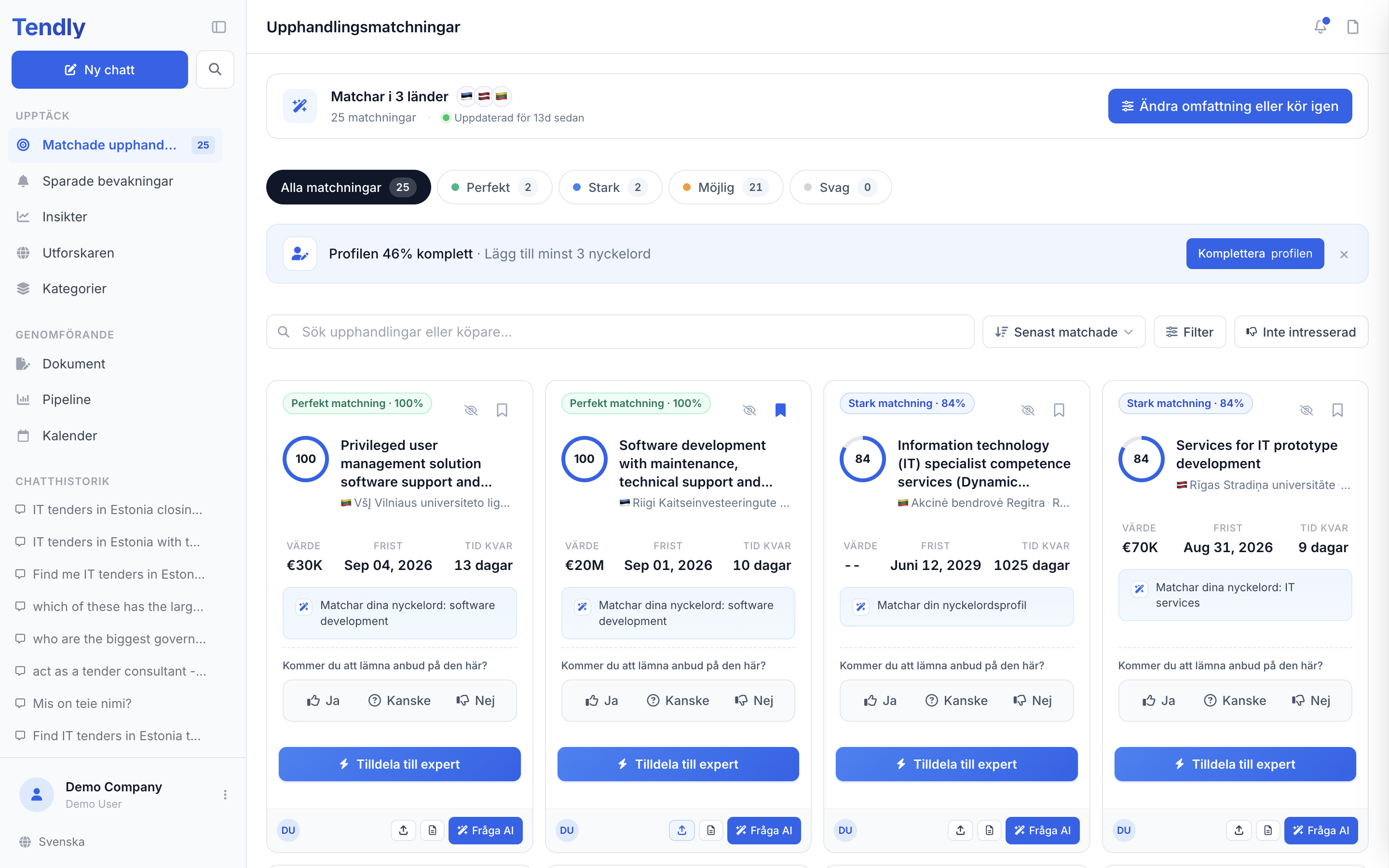
Varje kort under "Matchade upphandlingar" visar hur väl en upphandling passar din profil och låter dig avgöra vad du vill göra med den utan att lämna sidan.
De fyra nivåerna
Varje matchning har en nivåmarkering och en poängmätare med ett tal av 100. Markeringen och mätaren kommer alltid från samma nivå, så de kan aldrig säga emot varandra.
- "Perfekt matchning" — 90 och uppåt, oftast för att flera av dina nyckelord förekommer i upphandlingens titel.
- "Stark matchning" — 75 till 89.
- "Möjlig matchning" — 60 till 74, vanligtvis en upphandling som passar dina CPV-kategorier men träffar få nyckelord.
- "Svag matchning" — under 60.
Mätaren är blå för perfekt och stark, gul för möjlig och grå för svag. Eftersom varje kandidat redan har passerat ditt CPV-filter börjar poängsättningen på 60 — i praktiken förblir därför fliken "Svag" tom.
Raden med huvudskälet
Under uppgifterna "Värde", "Frist" och "Tid kvar" har varje kort en rad som förklarar matchningen — till exempel "Matchar dina nyckelord: vägunderhåll, asfalt" eller "Matchar din CPV-kategori 45". Raderna är mallar, inte skriven analys, och en träff som Tendly inte kan härleda till en term du faktiskt har skrivit visar i stället det allmänna "Matchar din nyckelordsprofil". Öppna upphandlingen för de riktiga detaljerna.
Så begränsar du listan
Flikarna ovanför rutnätet delar upp matchningarna efter nivå — "Alla matchningar", "Perfekt", "Stark", "Möjlig", "Svag" — var och en med en löpande räknare. Under dem ligger filterraden.
- "Sök upphandlingar eller köpare..." filtrerar på fritext.
- Sorteringsmenyn erbjuder "Senast matchade", "Högst matchningspoäng", "Frist (tidigast)", "Frist (senast)", "Värde (högt till lågt)" och "Värde (lågt till högt)".
- "Filter" öppnar en sidopanel med "Matchad av" (alla medlemmar eller du), "Land" och "Kontraktsvärde" med "Min" och "Max". Klicka på "Tillämpa" för att använda dem eller på "Återställ alla" för att rensa dem.
- "Inte intresserad" växlar till de upphandlingar du har lagt åt sidan.
Rutnätet laddar 20 kort åt gången; klicka på "Ladda fler" för nästa omgång.
Så agerar du på ett kort
- Bokmärkesikonen i kortets övre hörn lägger upphandlingen i din pipeline — den fylls i och meddelandet "Tillagd i pipeline" bekräftar det; knappen "Pipeline" längst ned på kortet gör samma sak — se Följa anbud i pipelinen.
- "Översikt" öppnar hela upphandlingspanelen: värde, frist, referens, CPV-kod, utvärderingskriterier, projektets tidslinje och beskrivning. Ett klick var som helst på kortet gör samma sak.
- "Fråga AI" tar med upphandlingen in i chatten så att du kan ställa frågor om den.
- "Tilldela till expert" lämnar över upphandlingen till en Tendly-expert. Den läggs till i din pipeline och "Tilldela till en upphandlingsexpert" öppnas, där du lämnar dina uppgifter och ditt anbud och ser framgångsavgiften innan du går med på något.
"Kommer du att lämna anbud på den här?"
Varje kort avslutas med den frågan och tre knappar.
- "Ja" registrerar beslutet och lägger automatiskt upphandlingen i din pipeline — du behöver inte bokmärka den också.
- "Kanske" registrerar beslutet och låter kortet ligga kvar i rutnätet.
- "Nej" lägger kortet under "Nej-beslut" så att det slutar ta plats i din lista.
"Dölj liknande" gör något annat: det lägger kortet under "Inte intresserad", märkt "Lär AI:n" — gruppen där Tendly samlar de upphandlingar du har sagt åt den att sluta visa för dig.
Båda grupperna ligger bakom chippet "Inte intresserad", tillsammans med en redigerbar anteckning under rubriken "Vad AI:n lär sig". Alla kort där kan tas tillbaka med "Återställ".
Anbudsbesluten delas inom hela kontot, så en kollegas "Nej" är det "Nej" du ser.