
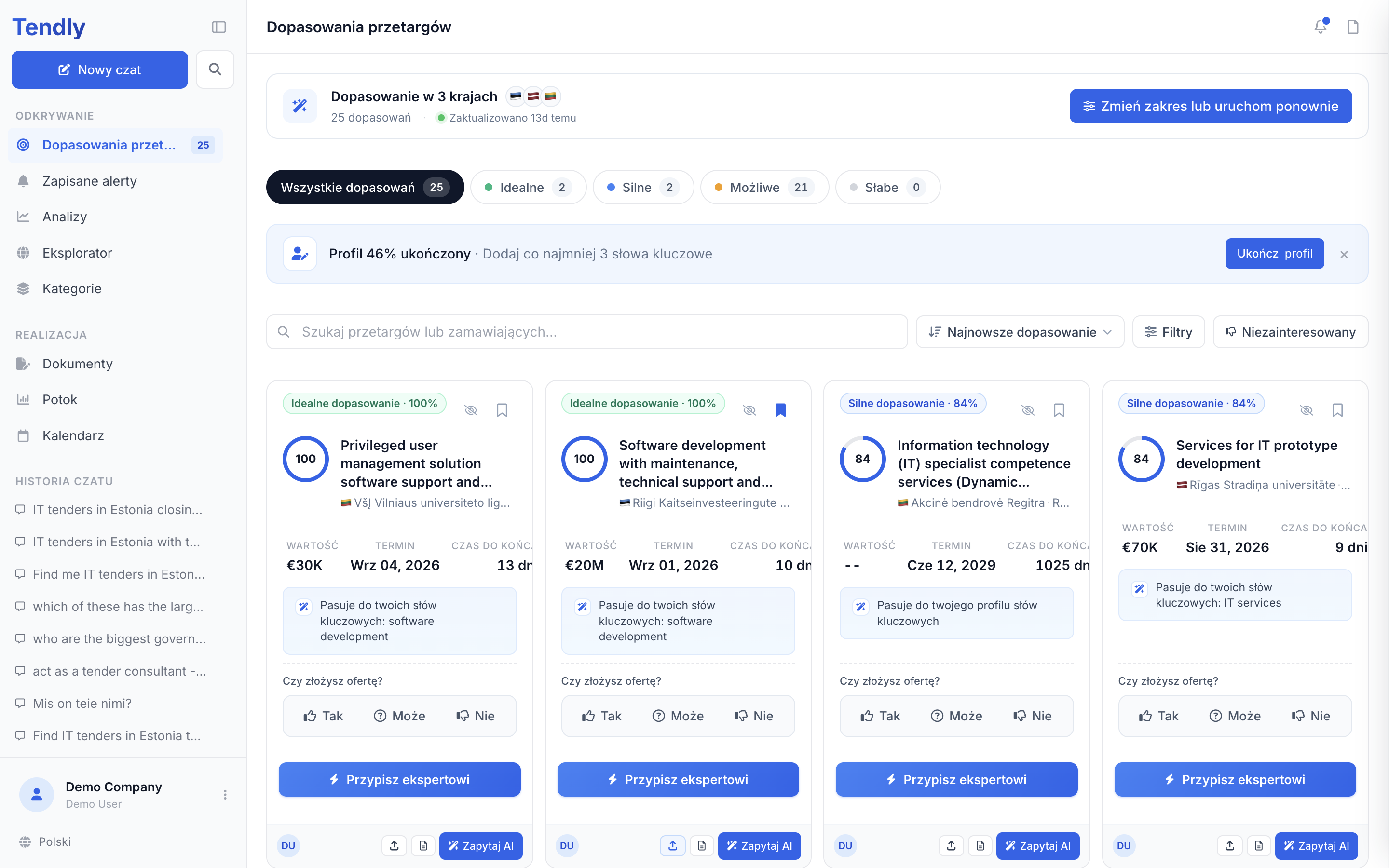
Każda karta na stronie „Dopasowania przetargów” pokazuje, jak dobrze przetarg pasuje do Twojego profilu, i pozwala zdecydować, co z nim zrobić, bez opuszczania strony.
Cztery poziomy dopasowania
Każde dopasowanie ma plakietkę poziomu i tarczę wyniku z liczbą punktów w skali do 100. Plakietka i tarcza zawsze pochodzą z tego samego poziomu, więc nigdy nie mogą się ze sobą kłócić.
- „Idealne dopasowanie” — 90 punktów i więcej, zwykle dlatego, że kilka Twoich słów kluczowych pojawia się w tytule przetargu.
- „Silne dopasowanie” — od 75 do 89.
- „Możliwe dopasowanie” — od 60 do 74, najczęściej przetarg, który mieści się w Twoich kategoriach CPV, ale trafił w niewiele słów kluczowych.
- „Słabe dopasowanie” — poniżej 60.
Tarcza jest niebieska dla dopasowań idealnych i silnych, bursztynowa dla możliwych i szara dla słabych. Ponieważ każdy kandydat przeszedł już Twój filtr CPV, punktacja zaczyna się od 60 — w praktyce zakładka ze słabymi dopasowaniami pozostaje więc pusta.
Wiersz z powodem dopasowania
Pod danymi „Wartość”, „Termin” i „Czas do końca” każda karta ma jeden wiersz wyjaśniający dopasowanie — na przykład „Pasuje do twoich słów kluczowych: utrzymanie dróg, asfalt” albo „Pasuje do twojej kategorii CPV 45”. To gotowe szablony, a nie napisana analiza; trafienie, którego Tendly nie potrafi powiązać z wyrażeniem faktycznie przez Ciebie wpisanym, opisuje ogólnym „Pasuje do twojego profilu słów kluczowych”. Po prawdziwe szczegóły otwórz przetarg.
Zawężanie listy
Zakładki nad siatką dzielą dopasowania według poziomu — „Wszystkie dopasowania”, „Idealne”, „Silne”, „Możliwe”, „Słabe” — każda z licznikiem aktualizowanym na bieżąco. Poniżej znajduje się pasek filtrów.
- „Szukaj przetargów lub zamawiających...” filtruje po dowolnym tekście.
- Menu sortowania oferuje „Najnowsze dopasowanie”, „Najwyższy wynik dopasowania”, „Termin (najbliższy)”, „Termin (najdalszy)”, „Wartość (od najwyższej)” i „Wartość (od najniższej)”.
- „Filtry” otwiera boczny panel z opcjami „Dopasowane przez” (wszyscy członkowie zespołu albo tylko Ty), „Kraj” oraz „Wartość umowy” z polami „Min” i „Maks”. Kliknij „Zastosuj”, aby ich użyć, albo „Resetuj wszystko”, aby je wyczyścić.
- „Niezainteresowany” przełącza widok na przetargi odłożone przez Ciebie na bok.
Siatka wczytuje po 20 kart naraz; kliknij „Wczytaj więcej”, aby pobrać kolejną porcję.
Co możesz zrobić z kartą
- Ikona zakładki w górnym rogu karty dodaje przetarg do potoku — wypełnia się kolorem, a komunikat „Dodano do potoku” to potwierdza; opisany przycisk „Potok” w stopce karty robi dokładnie to samo — zobacz Śledzenie ofert w potoku.
- „Przegląd” otwiera pełny panel przetargu: wartość, termin, numer referencyjny, kod CPV, kryteria oceny, harmonogram projektu i opis. Kliknięcie w dowolne miejsce karty daje ten sam efekt.
- „Zapytaj AI” przenosi przetarg do czatu, aby zadawać o niego pytania.
- „Przypisz ekspertowi” przekazuje przetarg ekspertowi Tendly. Dodaje przetarg do potoku i otwiera okno „Przypisz ekspertowi ds. przetargów”, w którym zostawiasz swoje dane oraz planowaną ofertę i widzisz prowizję od sukcesu, zanim na cokolwiek się zgodzisz.
„Czy złożysz ofertę?”
Każda karta kończy się tym pytaniem i trzema przyciskami.
- „Tak” zapisuje decyzję i automatycznie dodaje przetarg do potoku — nie musisz go dodatkowo zaznaczać zakładką.
- „Może” zapisuje decyzję i zostawia kartę w siatce.
- „Nie” przenosi kartę do grupy „Decyzje o rezygnacji”, żeby przestała zaśmiecać Twoją listę.
„Ukryj podobne” działa inaczej: przenosi kartę do grupy „Niezainteresowany” z plakietką „Uczy AI” — to zbiór przetargów, które Tendly ma przestać Ci podsuwać.
Obie grupy kryją się pod plakietką „Niezainteresowany”, razem z edytowalną notatką zatytułowaną „Czego uczy się AI”. Każdą kartę można stamtąd przywrócić przyciskiem „Przywróć”.
Decyzje ofertowe są wspólne dla całego konta, więc „Nie” zaznaczone przez współpracownika jest tym samym „Nie”, które widzisz Ty.