
Hvert kort på "Udbudsmatch" fortæller dig, hvor tæt et udbud passer på din profil, og lader dig beslutte, hvad der skal ske med det, uden at du forlader siden.
De fire niveauer
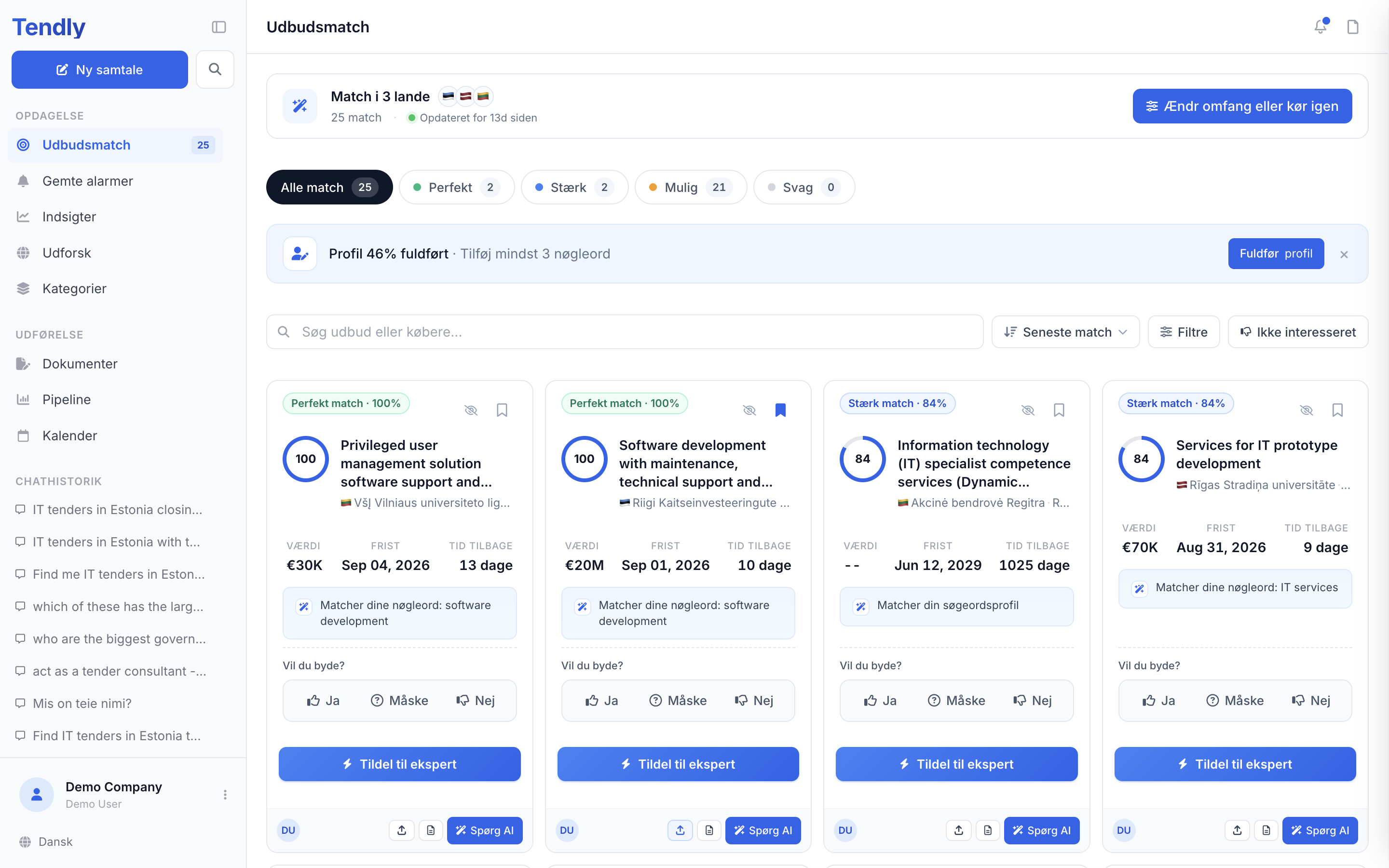
Hvert match har et niveaumærke og en scoreviser med et tal ud af 100. Mærket og viseren kommer altid fra samme niveau, så de kan aldrig modsige hinanden.
- "Perfekt match" – 90 og derover, som regel fordi flere af dine nøgleord optræder i udbuddets titel.
- "Stærk match" – 75 til 89.
- "Mulig match" – 60 til 74, typisk et udbud, der passer til dine CPV-kategorier, men kun rammer få nøgleord.
- "Svag match" – under 60.
Viseren er blå for perfekt og stærk, gul for mulig og grå for svag. Fordi alle kandidater allerede har klaret dit CPV-filter, starter scoren på 60 – så i praksis står fanen Svag tom.
Linjen med hovedårsagen
Under oplysningerne "Værdi", "Frist" og "Tid tilbage" har hvert kort én linje, der forklarer matchet – for eksempel "Matcher dine nøgleord: vejvedligeholdelse, asfalt" eller "Matcher din CPV-kategori 45". Linjerne er skabeloner, ikke skreven analyse, og et træf, som Tendly ikke kan føre tilbage til et ord, du faktisk har skrevet, viser i stedet den generelle tekst "Matcher din søgeordsprofil". Åbn udbuddet for at få de rigtige detaljer.
Indsnævr listen
Fanerne over gitteret opdeler dine match efter niveau – "Alle match", "Perfekt", "Stærk", "Mulig", "Svag" – hver med et løbende antal. Under dem ligger filterlinjen.
- "Søg udbud eller købere..." filtrerer på fritekst.
- Sorteringsmenuen tilbyder "Seneste match", "Højeste matchscore", "Frist (tidligst)", "Frist (senest)", "Værdi (høj til lav)" og "Værdi (lav til høj)".
- "Filtre" åbner et sidepanel med "Matchet af" (alle medlemmer eller dig), "Land" og "Kontraktværdi" med "Min" og "Maks". Klik på "Anvend" for at bruge dem eller "Nulstil alt" for at rydde dem.
- "Ikke interesseret" skifter til de udbud, du har lagt til side.
Gitteret indlæser 20 kort ad gangen; klik på "Indlæs mere" for at hente de næste.
Handl på et kort
- Bogmærkeikonet i kortets øverste hjørne føjer udbuddet til din pipeline – ikonet fyldes ud, og meddelelsen "Tilføjet til pipeline" bekræfter det; knappen "Pipeline" nederst på kortet gør det samme – se Følg dine bud i pipelinen.
- "Oversigt" åbner hele udbudspanelet: værdi, frist, reference, CPV-kode, tildelingskriterier, projektets tidslinje og beskrivelse. Du får det samme frem ved at klikke et vilkårligt sted på kortet.
- "Spørg AI" tager udbuddet med ind i chatten, så du kan stille spørgsmål om det.
- "Tildel til ekspert" overdrager udbuddet til en Tendly-ekspert. Det føjer udbuddet til din pipeline og åbner "Tildel til en udbudsekspert", hvor du oplyser dine kontaktoplysninger og dit tilbud og ser succesgebyret, før du siger ja til noget.
"Vil du byde?"
Hvert kort slutter med dette spørgsmål og tre knapper.
- "Ja" registrerer beslutningen og føjer automatisk udbuddet til din pipeline – du behøver ikke også at bogmærke det.
- "Måske" registrerer beslutningen og lader kortet blive i gitteret.
- "Nej" lægger kortet under "Afvisningsbeslutninger", så det ikke fylder på din liste.
"Skjul lignende" gør noget andet: det lægger kortet under "Ikke interesseret" med mærket "Underviser AI" – den gruppe, Tendly bruger til udbud, du har bedt den om at holde op med at vise dig.
Begge grupper ligger bag chippen "Ikke interesseret" sammen med en note, du kan redigere, med overskriften "Hvad AI'en lærer". Ethvert kort derinde kan hentes tilbage med "Gendan".
Budbeslutninger deles på tværs af din konto, så en kollegas "Nej" er det "Nej", du ser.