
Konto w Tendly założysz w około dwie minuty: trzy pola, a potem trzyetapowa konfiguracja, która przygotuje za Ciebie profil dopasowania.
Rejestracja
- Wejdź na stronę rejestracji albo otwórz aplikację i kliknij „Utwórz konto” na dole lewego paska bocznego.
- Podaj „Służbowy e-mail”. Adresy prywatne, takie jak Gmail, Outlook, Yahoo czy iCloud, nie są przyjmowane — podobnie jak adresy jednorazowe i domeny, które nie istnieją.
- Wybierz „Hasło” o długości co najmniej 8 znaków. Przycisk z okiem pokazuje wpisany tekst.
- Zacznij pisać w polu „Kraj” i wybierz pozycję z listy — obejmuje ona wyłącznie 28 rynków obsługiwanych przez Tendly.
- Kliknij „Utwórz konto”.
Wolisz Google? Kliknij zamiast tego „Kontynuuj z Google”. Działa to z firmowym kontem Google; prywatne konto Gmail również zostanie tam odrzucone.
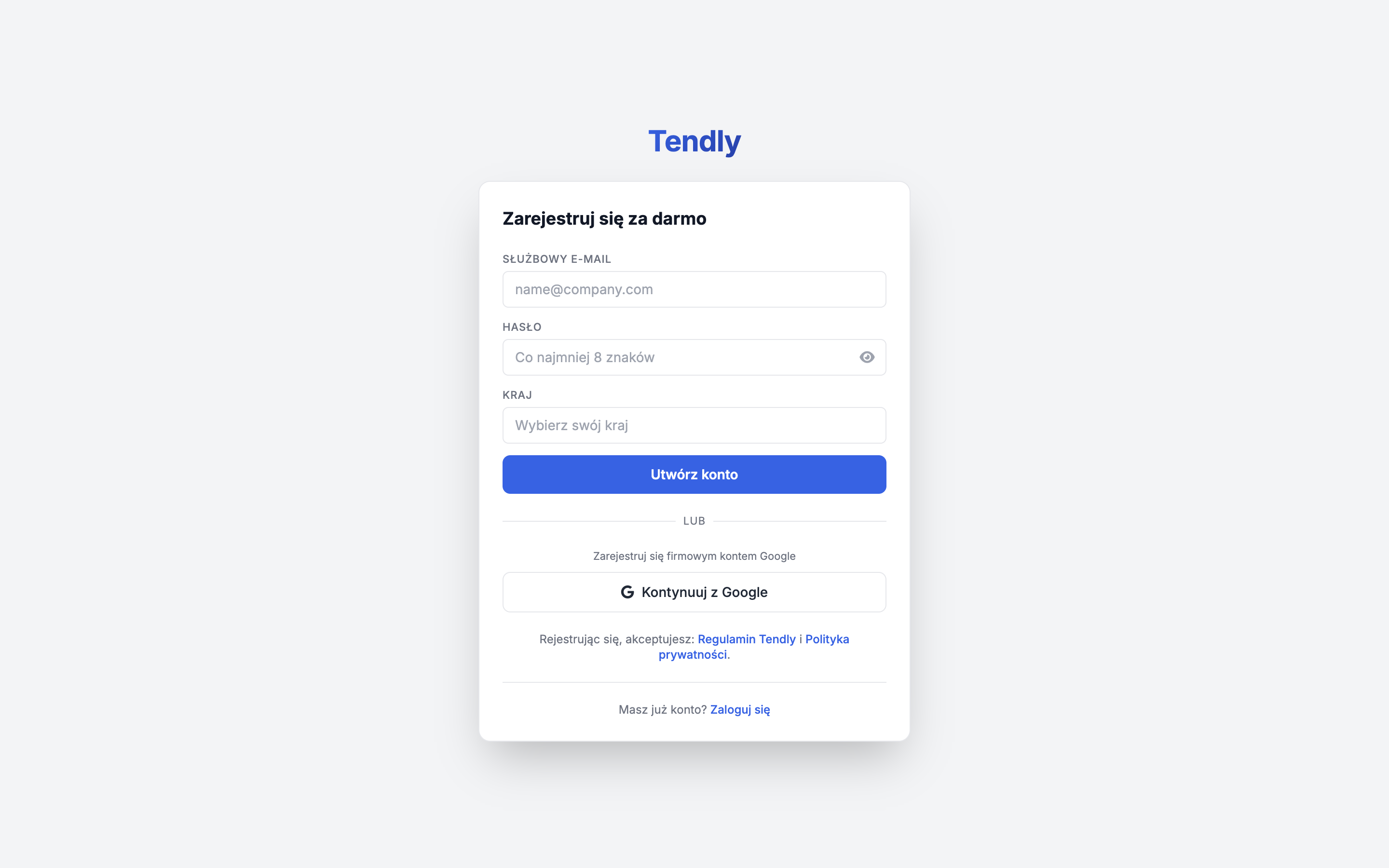
Nie ma osobnego pola wyboru z akceptacją regulaminu. Naciśnięcie przycisku „Utwórz konto” oznacza akceptację Regulaminu i Polityki prywatności Tendly — oba są podlinkowane pod przyciskiem.
Krok 1 — „Dokończ konfigurację konta”
Uzupełnij „Imię i nazwisko”, „Nazwa firmy” (w brzmieniu z oficjalnych dokumentów) oraz „Strona internetowa firmy”, a następnie kliknij „Dalej”. Jeśli rejestrujesz się przez Google, pojawi się tu również lista „Kraj” — ustaw ją, bo decyduje o tym, na jakim rynku ruszy Twoje dopasowywanie.
Tendly wyświetli następnie komunikat „Analizujemy Twoją firmę...”, czytając Twoją stronę internetową i przygotowując opis firmy, słowa kluczowe oraz kategorie CPV. Nie kosztuje to żadnych kredytów.
Krok 2 — „Konfiguracja dopasowania przetargów”
Sprawdź „Opis firmy”, który został napisany za Ciebie. Zielona plakietka „Wypełnione na podstawie danych Twojej firmy — możesz to swobodnie zmienić.” oznacza, że danych było dość; bursztynowa „Wymagane ręczne uzupełnienie — nie znaleźliśmy automatycznie wystarczających danych.” oznacza, że opis trzeba napisać samodzielnie.
Otwórz „Ustawienia opcjonalne” i sprawdź „Słowa kluczowe”, „Kategorie CPV” oraz „Preferencje przetargowe”. Na tym ekranie są opcjonalne, ale dopasowywanie potrzebuje co najmniej jednego słowa kluczowego lub kategorii CPV, żeby cokolwiek zwrócić — warto więc poświęcić na nie minutę. Kliknij „Dalej”.
Krok 3 — „Wybierz swój plan”
Do wyboru są cztery plany — Free, Professional, Enterprise i Strategist — z przełącznikiem „Miesięcznie” / „Rocznie”. Kliknij „Kontynuuj z darmowym”, aby zostać na planie bezpłatnym. Wszystkie trzy plany — Professional, Enterprise i Strategist — otwierają płatność w Stripe pod przyciskiem „Rozpocznij 7-dniowy darmowy okres próbny”. Zawartość poszczególnych planów opisuje strona planów.
Co dzieje się dalej
Zobaczysz komunikat „Wszystko gotowe!” i trafisz na czat. W tle ruszyło już pierwsze dopasowywanie na podstawie Twoich kategorii CPV i słów kluczowych, a nic Cię ono nie kosztuje — to filtr CPV i słów kluczowych, a nie przebieg AI, więc wyniki zwykle czekają już pod „Dopasowania przetargów” na pasku bocznym, zanim tam zajrzysz. Nowe konto startuje z 20 kredytami.
W tym samym czasie wychodzi e-mail weryfikacyjny. Potwierdzenie to jedno kliknięcie i nic nie jest zablokowane, dopóki nie otworzysz przestrzeni „Dokumenty”, która faktycznie wymaga zweryfikowanego adresu. Linki weryfikacyjne są ważne 7 dni i działają jednorazowo. Wygasły link prowadzi na stronę „Link wygasł lub jest nieprawidłowy” z przyciskiem „Poproś o nowy link”; możesz też przejść od razu na stronę ponownej wysyłki albo nacisnąć „Wyślij ponownie e-mail weryfikacyjny” na ekranie weryfikacji w Dokumentach.
Odśwież stronę w trakcie kreatora, a Tendly wróci dokładnie do tego samego miejsca. Zamknij kartę całkowicie, a i tak wrócisz do kreatora z zachowanym imieniem, nazwą firmy, stroną internetową, słowami kluczowymi i kategoriami CPV — ale wpisany opis firmy nie zostanie zapamiętany, więc trzeba go będzie napisać ponownie.