
Voit rekisteröityä Tendlyyn noin kahdessa minuutissa: kolme kenttää ja sen jälkeen kolmivaiheinen käyttöönotto, joka laatii vastaavuusprofiilisi puolestasi.
Rekisteröityminen
- Mene rekisteröitymissivulle tai avaa sovellus ja napsauta vasemman sivupalkin alalaidassa "Luo tili".
- Syötä "Työsähköposti". Henkilökohtaisia osoitteita, kuten Gmailia, Outlookia, Yahoota tai iCloudia, ei hyväksytä — eikä myöskään kertakäyttöosoitteita tai verkkotunnuksia, joita ei ole olemassa.
- Valitse "Salasana", jossa on vähintään 8 merkkiä. Silmäpainike näyttää kirjoittamasi tekstin.
- Ala kirjoittaa kenttään "Maa" ja valitse listasta — siinä ovat vain ne 28 markkinaa, jotka Tendly kattaa.
- Napsauta "Luo tili".
Käytätkö mieluummin Googlea? Napsauta silloin "Jatka Googlella". Se toimii yrityksen Google-tilillä; henkilökohtaista Gmail-tiliä ei hyväksytä sielläkään.
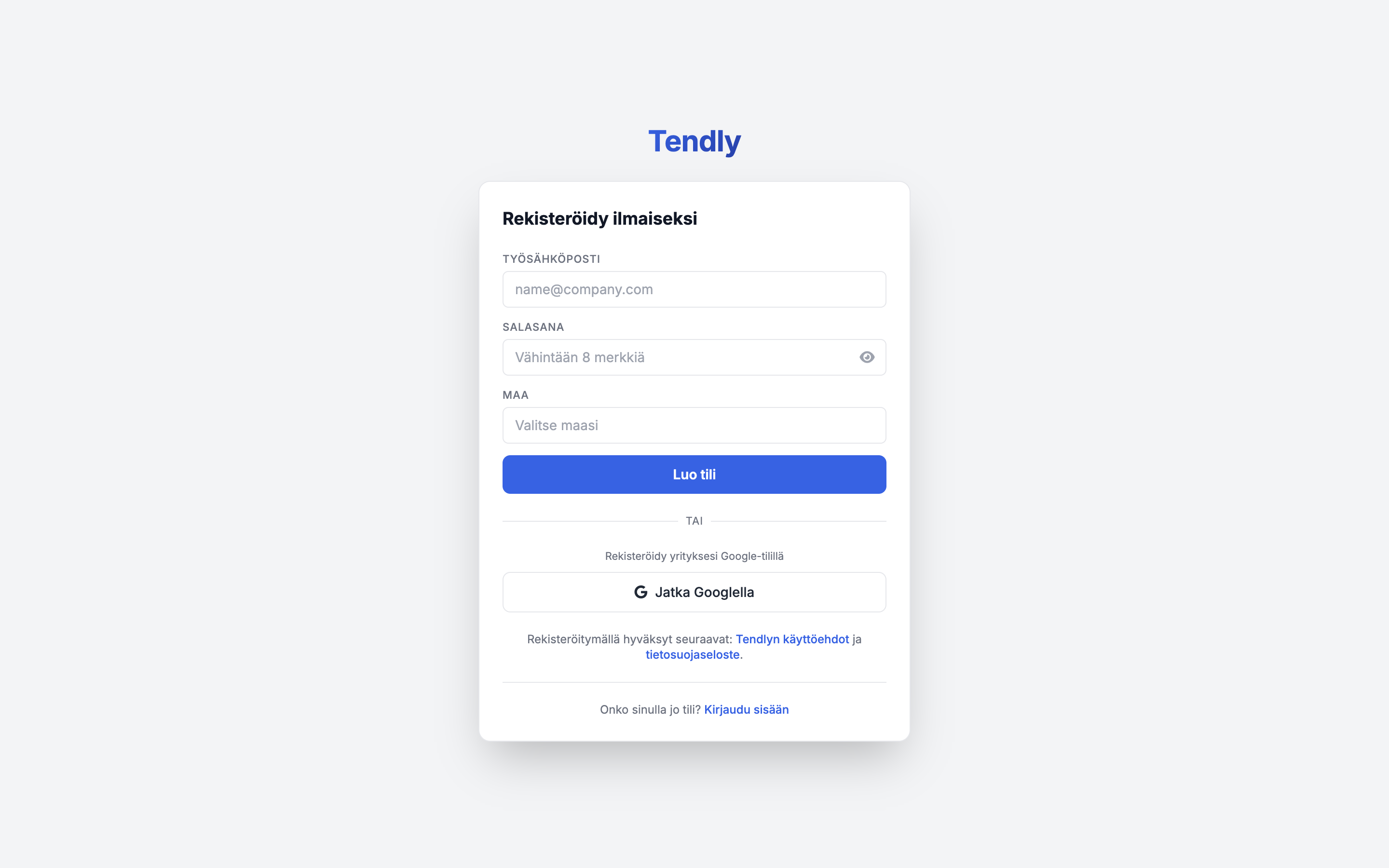
Ehdoille ei ole erillistä valintaruutua. Painamalla "Luo tili" hyväksyt Tendlyn käyttöehdot ja tietosuojaselosteen, joihin molempiin on linkki painikkeen alla.
Vaihe 1 — "Viimeistele tilin käyttöönotto"
Täytä "Koko nimesi", "Yrityksen nimi" (sellaisena kuin se on virallisissa asiakirjoissa) ja "Yrityksen verkkosivut" ja napsauta sitten "Jatka". Jos rekisteröidyit Googlella, tässä näkyy myös "Maa"-valikko; aseta se, sillä se ratkaisee, mistä markkinasta vastaavuushakusi alkaa.
Sen jälkeen Tendly näyttää tekstin "Analysoimme yritystäsi..." lukiessaan verkkosivujasi ja laatiessaan sinulle yrityskuvauksen, avainsanat ja CPV-luokat. Tämä ei kuluta krediittejä.
Vaihe 2 — "Tarjouspyyntöjen kohdennuksen asetukset"
Tarkista sen kirjoittama "Yrityksen kuvaus". Vihreä merkintä "Esitäytetty yrityksesi tiedoista — muokkaa vapaasti." tarkoittaa, että tietoa löytyi riittävästi; keltainen "Tiedot on syötettävä käsin — emme löytäneet automaattisesti riittävästi tietoa." tarkoittaa, että kuvaus kannattaa kirjoittaa itse.
Avaa "Valinnaiset asetukset" ja käy läpi kohdat "Avainsanat", "CPV-luokat" ja "Tarjouspyyntötoiveet". Ne ovat tällä näytöllä valinnaisia, mutta vastaavuushaku tarvitsee vähintään yhden avainsanan tai CPV-luokan palauttaakseen mitään, joten niihin kannattaa käyttää minuutti nyt. Napsauta "Jatka".
Vaihe 3 — "Valitse pakettisi"
Tarjolla on neljä pakettia — Ilmainen, Professional, Enterprise ja Strategist — sekä valitsin "Kuukausittain" / "Vuosittain". Napsauta "Jatka ilmaisella", jos haluat pysyä ilmaisessa paketissa. Professional, Enterprise ja Strategist avaavat kaikki Stripe-maksun painikkeen "Aloita 7 päivän ilmainen kokeilu" takaa. Katso pakettisivulta, mitä kuhunkin pakettiin sisältyy.
Mitä tapahtuu seuraavaksi
Näet tekstin "Kaikki valmista!" ja päädyt keskusteluun. Ensimmäinen vastaavuushaku on jo käynnistynyt taustalla CPV-luokkiesi ja avainsanojesi perusteella, eikä se maksa sinulle mitään — kyseessä on CPV- ja avainsanasuodatus eikä tekoälyajo, joten tulokset odottavat yleensä jo sivupalkin kohdassa "Tarjousvastaavuudet", kun ehdit sinne. Uusi tili alkaa 20 krediitillä.
Samaan aikaan lähtee vahvistusviesti. Sen vahvistaminen vie yhden napsautuksen, eikä mikään ole estettynä ennen kuin avaat "Asiakirjat", joka vaatii vahvistetun osoitteen. Vahvistuslinkit ovat voimassa 7 päivää ja toimivat kerran. Vanhentunut linkki vie sivulle "Linkki vanhentunut tai virheellinen", jossa on painike "Pyydä uusi linkki"; voit myös mennä suoraan uudelleenlähetyssivulle tai painaa Asiakirjat-näkymän vahvistusruudussa "Lähetä vahvistusviesti uudelleen".
Jos päivität sivun kesken ohjatun käyttöönoton, Tendly palauttaa sinut suoraan siihen kohtaan, jossa olit. Vaikka suljet välilehden kokonaan, palaat ohjattuun käyttöönottoon niin, että nimesi, yrityksesi, verkkosivusi, avainsanasi ja CPV-luokkasi ovat tallessa — mutta kirjoittamaasi yrityskuvausta ei säilytetä, joten se pitää kirjoittaa uudelleen.