
Du registrerar dig på Tendly på ungefär två minuter: tre fält, och sedan en inställning i tre steg som skriver ett utkast till din matchningsprofil åt dig.
Registrera dig
- Gå till registreringssidan, eller öppna appen och klicka på "Skapa ett konto" längst ned i vänstra sidofältet.
- Ange din "Företags-e-post". Personliga adresser som Gmail, Outlook, Yahoo eller iCloud avvisas, liksom tillfälliga adresser och domäner som inte finns.
- Välj ett "Lösenord" på minst 8 tecken. Ögonknappen visar det du skrivit.
- Börja skriva i "Land" och välj i listan — den innehåller bara de 28 marknader som Tendly täcker.
- Klicka på "Skapa konto".
Föredrar du Google? Klicka på "Fortsätt med Google" i stället. Det fungerar med ett Google-konto för företag; ett personligt Gmail-konto avvisas även där.
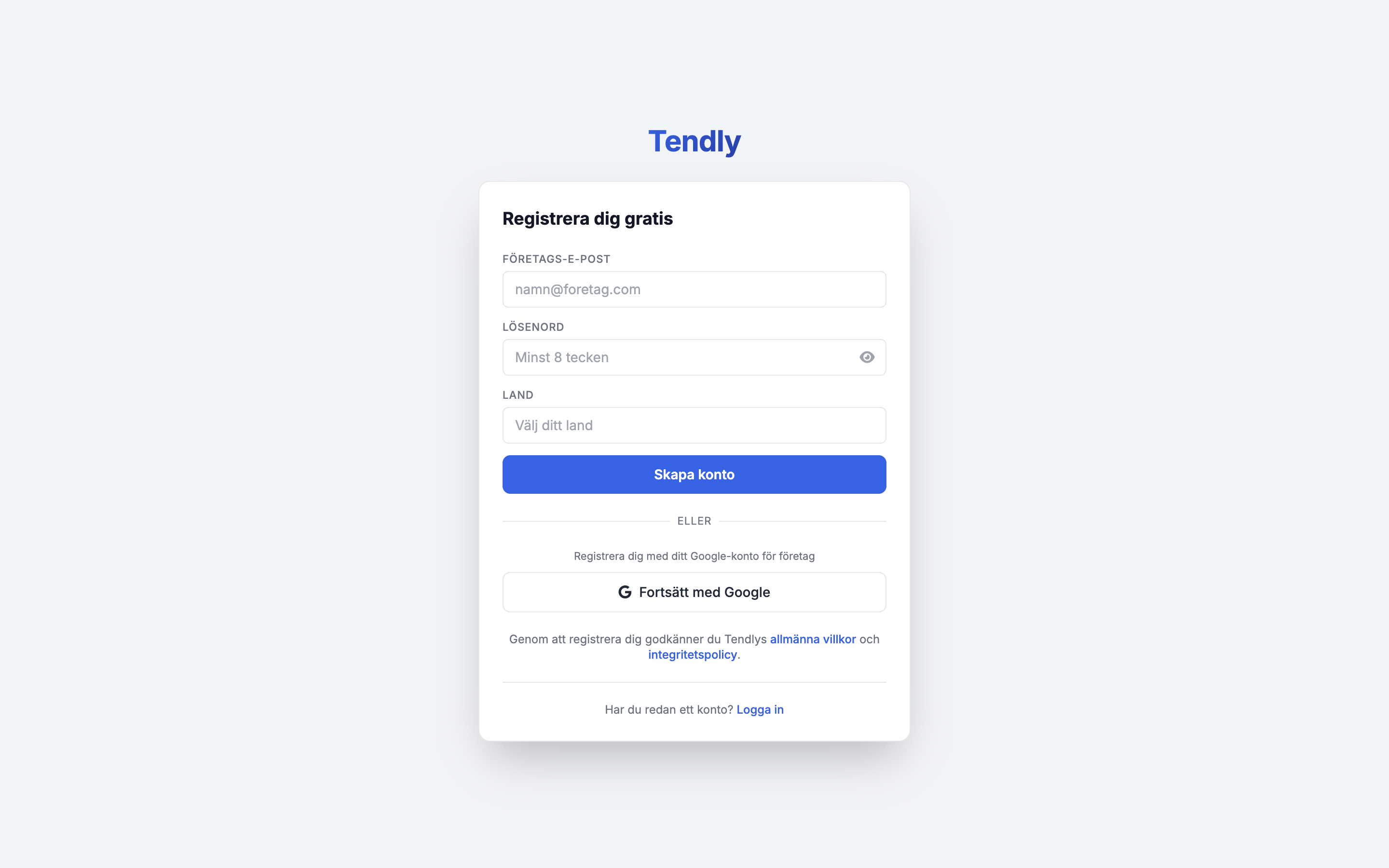
Det finns ingen kryssruta för villkoren. Genom att trycka på "Skapa konto" godkänner du Tendlys allmänna villkor och integritetspolicy, som båda är länkade under knappen.
Steg 1 — "Slutför kontoinställningen"
Fyll i "Ditt fullständiga namn", "Företagsnamn" (så som det står i officiella handlingar) och "Företagets webbplats", och klicka sedan på "Fortsätt". Om du registrerade dig med Google visas även en rullgardinsmeny för "Land" här — ställ in den, eftersom den avgör vilken marknad din matchning startar på.
Tendly visar sedan "Analyserar ditt företag..." medan appen läser din webbplats och tar fram ett förslag på företagsbeskrivning, nyckelord och CPV-kategorier åt dig. Det kostar inga krediter.
Steg 2 — "Inställningar för upphandlingsmatchning"
Granska den "Företagsbeskrivning" som skrevs. En grön markering med texten "Förifyllt från dina företagsuppgifter — ändra gärna." betyder att appen hittade tillräckligt; en gul "Manuell inmatning krävs — vi hittade inte tillräckligt med uppgifter automatiskt." betyder att du bör skriva beskrivningen själv.
Öppna "Valfria inställningar" och gå igenom "Nyckelord", "CPV-kategorier" och "Upphandlingspreferenser". De är valfria på den här skärmen, men matchningen behöver minst ett nyckelord eller en CPV-kategori för att ge något resultat, så de är värda en minut nu. Klicka på "Fortsätt".
Steg 3 — "Välj din plan"
Fyra planer erbjuds — Gratis, Professional, Enterprise och Strategist — med en växel mellan "Månadsvis" och "Årsvis". Klicka på "Fortsätt med gratis" för att stanna kvar på gratisplanen. Professional, Enterprise och Strategist öppnar alla Stripe-kassan bakom knappen "Starta 7 dagars gratis provperiod". Se plansidan för vad varje plan innehåller.
Vad som händer sedan
Du ser "Allt är klart!" och hamnar i chatten. En första matchningskörning har redan startat i bakgrunden mot dina CPV-kategorier och nyckelord, och den kostar dig ingenting — det är ett CPV- och nyckelordsfilter snarare än en AI-genomgång, så resultaten väntar oftast redan under "Matchade upphandlingar" i sidofältet när du kommer dit. Ett nytt konto börjar med 20 krediter.
Samtidigt skickas ett verifieringsmejl. Att bekräfta det tar ett klick, och ingenting blockeras förrän du öppnar "Dokument", som kräver en verifierad adress. Verifieringslänkar gäller i 7 dagar och fungerar en gång. En utgången länk landar på sidan "Länken har upphört eller är ogiltig" med knappen "Begär en ny länk"; du kan också gå direkt till sidan för att skicka länken igen, eller trycka på "Skicka bekräftelsemejlet igen" på verifieringsskärmen i Dokument.
Laddar du om sidan mitt i guiden tar Tendly dig direkt tillbaka dit du var. Stänger du fliken helt kommer du ändå tillbaka till guiden med ditt namn, företag, webbplats, nyckelord och CPV-kategorier återställda — men företagsbeskrivningen du skrev sparas inte, så den behöver du skriva igen.