
Kalenteri kokoaa kaikki putkesi määräajat yhteen ruudukkoon, jotta näet, millainen viikko sinulla on edessä.
Avaa kalenteri
Napsauta vasemmassa sivupalkissa "Toteutus"-ryhmän kohtaa "Kalenteri". Se avautuu kuluvaan kuukauteen; puhelimessa se avautuu listanäkymään.
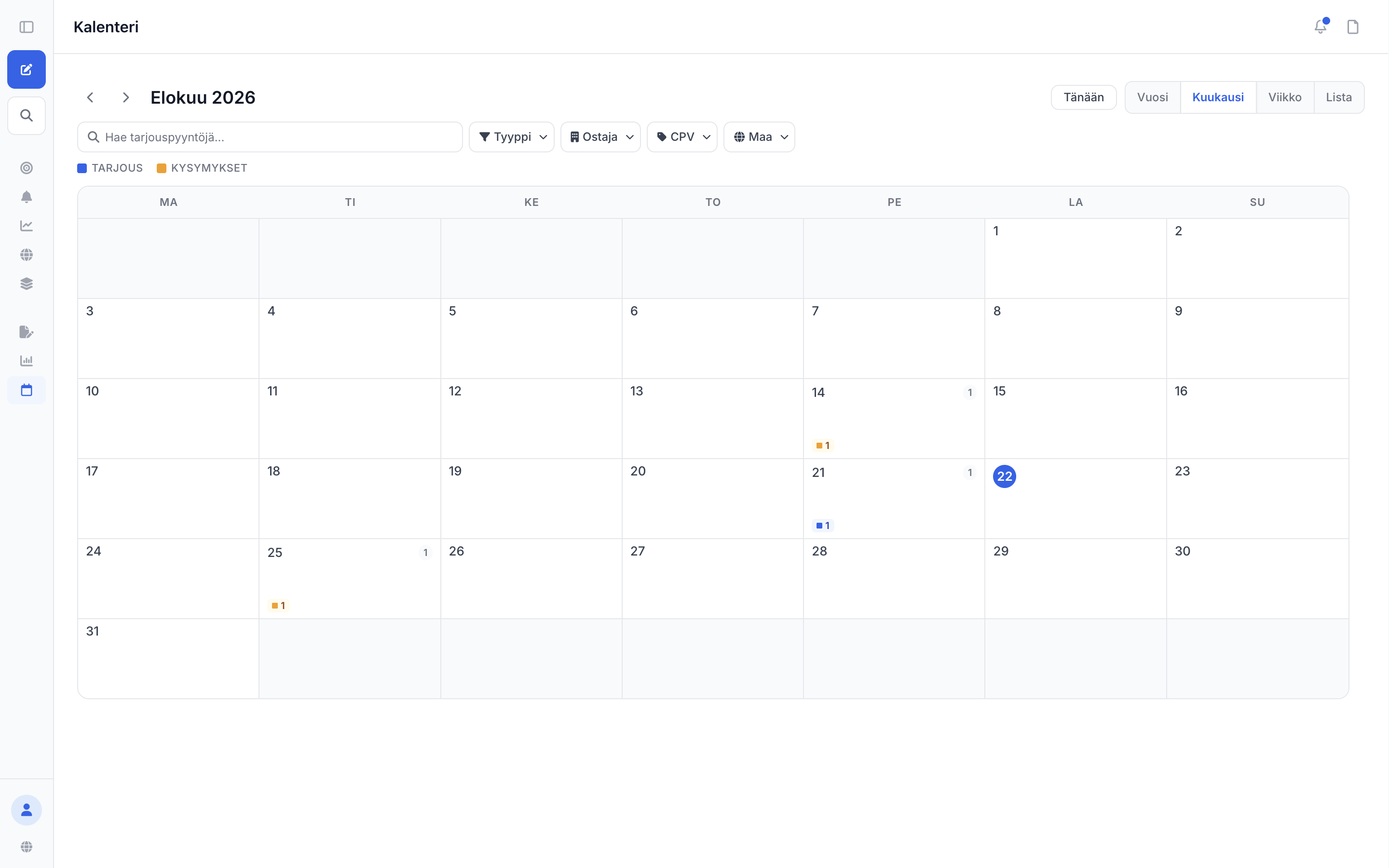
Mitä kalenteri näyttää
Täällä näkyvät vain putkeesi tallentamasi tarjouskilpailut, ja niistäkin vain ne, joilla on jättämisen määräaika. Kustakin voi syntyä kaksi merkintää: näkymissä "Vuosi" ja "Kuukausi" päivä näyttää määräaikojen lukumäärän ja värillisen pisteen kutakin tyyppiä kohden, kun taas näkymissä "Viikko" ja "Lista" sekä päiväpaneelissa jokaisessa merkinnässä on kirjaintunnus:
- "S" — jättämisen määräaika. Tämä on hankintayksikön oma päivämäärä, joka on poimittu tarjouskilpailusta.
- "Q" — kysymysten määräaika eli viimeinen hyödyllinen hetki pyytää hankintayksiköltä täsmennystä. Tendly arvioi sen seitsemäksi päiväksi ennen jättöpäivää ja jättää sen pois, jos ajankohta osuisi ennen tarjouskilpailun julkaisua.
"Q"-päivä on Tendlyn arvio, ei hankintayksikön virallinen kysymysten määräaika. Ennen kuin luotat siihen, avaa tarjouskilpailu ja tarkista päivämäärä sen omista asiakirjoista.
Väri kertoo kalenterissa määräajan tyypin, ei kiireellisyyttä: jättömerkinnät ovat sinisiä ja kysymysmerkinnät keltaisia, ja suodatinpalkin alla oleva selite kertoo tämän.
Näkymät ja suodattimet
- "Vuosi", "Kuukausi", "Viikko" ja "Lista" ovat oikeassa yläkulmassa. "Tänään" palaa nykyhetkeen, ja kuukauden nimen vieressä olevat nuolet siirtyvät kuukausi kerrallaan — "Vuosi"-näkymässä vuosi kerrallaan; "Viikko"-näkymässä on omat linkkinsä "Edellinen viikko" ja "Ensi viikko" päiväsarakkeiden yläpuolella.
- "Tyyppi" rajaa ruudukon pelkkiin merkintöihin "Tarjous" tai "Kysymykset".
- "Ostaja", "CPV" ja "Maa" avaavat kukin valintaruutulistan; "Ostaja"- ja "CPV"-valikoissa on lisäksi hakukenttä, ja jokaisella listalla on oma "Tyhjennä"-painikkeensa. Kun jokin suodatin on päällä, suodatinmerkintöjen viereen ilmestyy painike "Tyhjennä kaikki", joka nollaa ne kaikki.
- Vasemmalla oleva hakukenttä osuu tarjouskilpailujen ja ostajien nimiin.
Napsauta päivää, jolla on määräaikoja, niin saat paneelin, jossa ne luetellaan, ja napsauta sitten merkintää avataksesi tarjouskilpailun tietopaneeliin. Tyhjiä päiviä ei voi napsauttaa, ja jos suodattimesi piilottavat päivän kaikki merkinnät, paneelissa lukee "Ei vastaavia määräaikoja".
Suunnittele tarjousviikko kalenterin avulla
- Avaa maanantaiaamuna "Viikko"-näkymä.
- Aseta "Tyyppi"-suodattimeksi "Kysymykset" ja hoida ne ensin — mennyttä kysymysten määräaikaa ei saa auki uudelleen, ja se on yleensä ensimmäinen asia, joka voi mennä pieleen.
- Vaihda "Tyyppi"-suodattimeksi "Tarjous" ja etene lähimmästä päivästä alkaen — viikkosarakkeet ja kunkin päivän määräaikalaskurit näyttävät, mikä tällä viikolla todella osuu kohdalle.
- Siirrä putkessasi "Luonnostelu"-vaiheesta pois ne kortit, joita et ehdi tehdä valmiiksi, jotta taulu kertoo perjantainakin totuuden.
Jos jaksolla ei ole mitään, "Lista"-näkymässä lukee "Ei määräaikoja tässä kuussa" ja vihje "Tallenna tarjouksia putkeen tai suorita AI-vastaavuus nähdäksesi määräajat täällä.", kun taas kuukausiruudukossa ei yksinkertaisesti näy mitään — mikään ei ole rikki, sinulla ei vain ole tallennettuja tarjouskilpailuja, joiden määräaika osuu tälle jaksolle. Lisää niitä putkeesi, ja kaikki jättämisen määräajan sisältävät ilmestyvät tänne heti. Kalenteri on maksuton eikä kuluta krediittejä.