
Kalendarz zbiera wszystkie terminy z Twojego potoku na jednej siatce, dzięki czemu od razu widzisz, jaki tydzień Cię czeka.
Jak go otworzyć
Na lewym pasku bocznym, w sekcji „Realizacja”, kliknij „Kalendarz”. Otwiera się na bieżącym miesiącu; na telefonie zamiast tego otwiera się widok listy.
Co się na nim pojawia
Trafiają tu wyłącznie przetargi zapisane w Twoim potoku, i to tylko te, które mają termin składania ofert. Każdy z nich może dać dwa wpisy: w widoku „Rok” i „Miesiąc” dzień pokazuje liczbę terminów oraz kolorową kropkę dla każdego typu, a w widoku „Tydzień” i „Lista” oraz w panelu dnia każdy wpis ma plakietkę z literą:
- „S” — termin składania ofert. To data wyznaczona przez zamawiającego, pobrana z przetargu.
- „Q” — termin zadawania pytań, czyli ostatni sensowny moment na poproszenie zamawiającego o wyjaśnienia. Tendly szacuje go na siedem dni przed terminem składania ofert i pomija, gdyby wypadł przed publikacją przetargu.
Data „Q” to szacunek Tendly, a nie oficjalny termin wyjaśnień wyznaczony przez zamawiającego. Zanim się na niej oprzesz, otwórz przetarg i sprawdź datę w jego własnej dokumentacji.
Kolor na kalendarzu oznacza typ terminu, a nie pilność: wpisy dotyczące składania ofert są niebieskie, a te dotyczące pytań — bursztynowe; legenda pod paskiem filtrów to wyjaśnia.
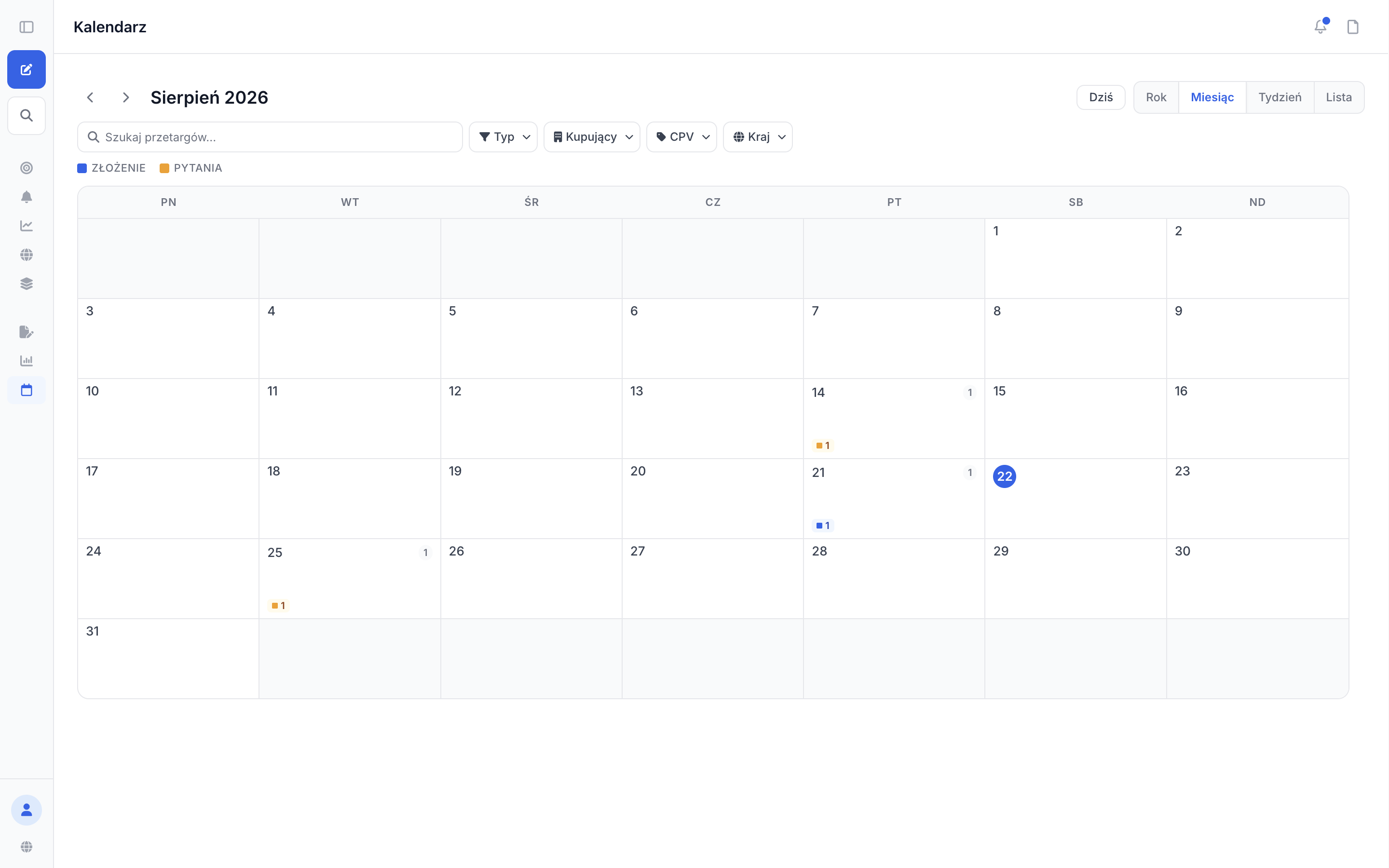
Widoki i filtry
- „Rok”, „Miesiąc”, „Tydzień” i „Lista” znajdują się w prawym górnym rogu. „Dziś” wraca do bieżącej daty, a strzałki obok nazwy miesiąca przewijają miesiące — w widoku „Rok” lata; widok „Tydzień” ma własne odnośniki „Poprzedni tydzień” i „Następny tydzień” nad kolumnami dni.
- „Typ” zawęża siatkę wyłącznie do „Złożenie” albo „Pytania”.
- „Kupujący”, „CPV” i „Kraj” otwierają listy z polami wyboru; „Kupujący” i „CPV” mają w środku dodatkowo pole wyszukiwania, a każda lista własny przycisk „Wyczyść”. Gdy jakikolwiek filtr jest włączony, obok plakietek filtrów pojawia się przycisk „Wyczyść wszystko”, który zeruje je wszystkie naraz.
- Pole wyszukiwania po lewej stronie dopasowuje nazwy przetargów i nazwy zamawiających.
Kliknij dzień, w którym są terminy, aby otworzyć panel z ich listą, a następnie kliknij wpis, żeby otworzyć przetarg w panelu szczegółów. Dni bez terminów nie są klikalne, a jeśli Twoje filtry ukryją wszystko z danego dnia, panel pokaże „Brak pasujących terminów”.
Jak zaplanować z nim tydzień ofertowy
- W poniedziałek rano otwórz widok „Tydzień”.
- Ustaw „Typ” na „Pytania” i zajmij się nimi w pierwszej kolejności — minionego terminu pytań nie da się otworzyć na nowo, a to zwykle najwcześniejsza rzecz, która może pójść nie tak.
- Przełącz „Typ” na „Złożenie” i pracuj od najbliższego dnia — kolumny tygodnia i liczby terminów przy poszczególnych dniach pokazują, co naprawdę wypada w tym tygodniu.
- Wszystko, czego nie zdążysz dokończyć, przesuń w potoku poza etap „Tworzenie projektu”, żeby tablica w piątek nadal mówiła prawdę.
Jeśli w danym okresie nic nie ma, widok „Lista” pokazuje „Brak terminów w tym miesiącu” z podpowiedzią „Zapisz przetargi w potoku lub uruchom dopasowanie AI, aby zobaczyć terminy tutaj.”, a siatka miesiąca po prostu pozostaje pusta — nic się nie zepsuło, po prostu nie masz w tym okresie zapisanych przetargów z terminem. Dodaj je do potoku, a wszystkie, które mają termin składania ofert, pojawią się tutaj od razu. Kalendarz jest bezpłatny i nie zużywa kredytów.