
Zadaj Tendly pytanie zwykłym językiem, a otrzymasz otwarte przetargi z 28 rynków wraz z gotową odpowiedzią.
Czat to ekran domyślny: otwierasz aplikację i od razu na nim lądujesz. Z każdego innego miejsca kliknij „Nowy czat” u góry lewego paska bocznego.
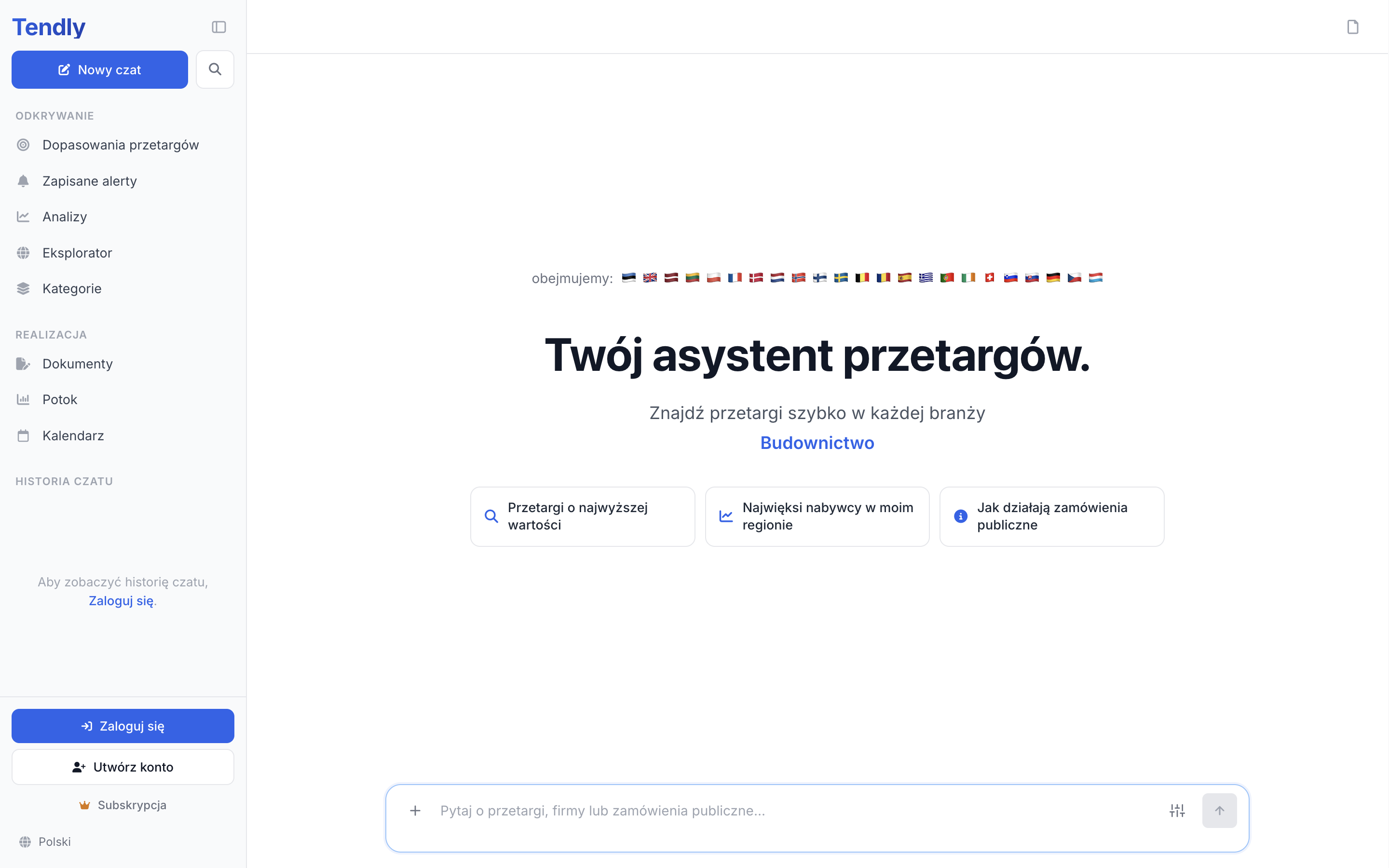
Pisz pytanie tak, jak w rozmowie
Cała rozmowa toczy się w jednym polu na dole ekranu — nie musisz najpierw wybierać trybów wyszukiwania ani przełączników filtrów. Na dole ekranu jest jedno pole z podpowiedzią „Pytaj o przetargi, firmy lub zamówienia publiczne...”. Wpisz pytanie, a potem naciśnij Enter lub kliknij „Wyślij”.
Asystent wyciąga kraj, miasto, branżę, kod CPV, przedział wartości i okno terminu wprost z Twojego zdania, więc podaj te szczegóły w pytaniu, zamiast szukać filtrów:
- „przetargi IT w Estonii powyżej 500 tys. z terminem w tym miesiącu”
- „zamówienia na sprzątanie w Warszawie z terminem w ciągu najbliższych 14 dni”
- „utrzymanie dróg w Polsce i na Litwie z co najmniej 30 dniami do terminu”
Ogólne pytania dają ogólne odpowiedzi. Podaj branżę, miejsce i wielkość.
Jak czytać odpowiedź
Podczas przygotowywania odpowiedzi wiersz statusu pokazuje kolejne etapy: „Przetwarzanie zapytania”, „Gromadzenie odpowiednich danych”, „Krzyżowe odniesienia kontekstu”, „Syntetyzowanie informacji”, „Strukturyzowanie odpowiedzi” i „Finalizowanie danych wyjściowych”. W trakcie strumieniowania przycisk wysyłania zmienia się w przycisk zatrzymania („Zatrzymaj odpowiedź”); jeśli ją zatrzymasz, tura zostaje oznaczona jako „Odpowiedź zatrzymana”, a obok pojawia się przycisk „Zapytaj ponownie”, którym powtórzysz to samo pytanie.
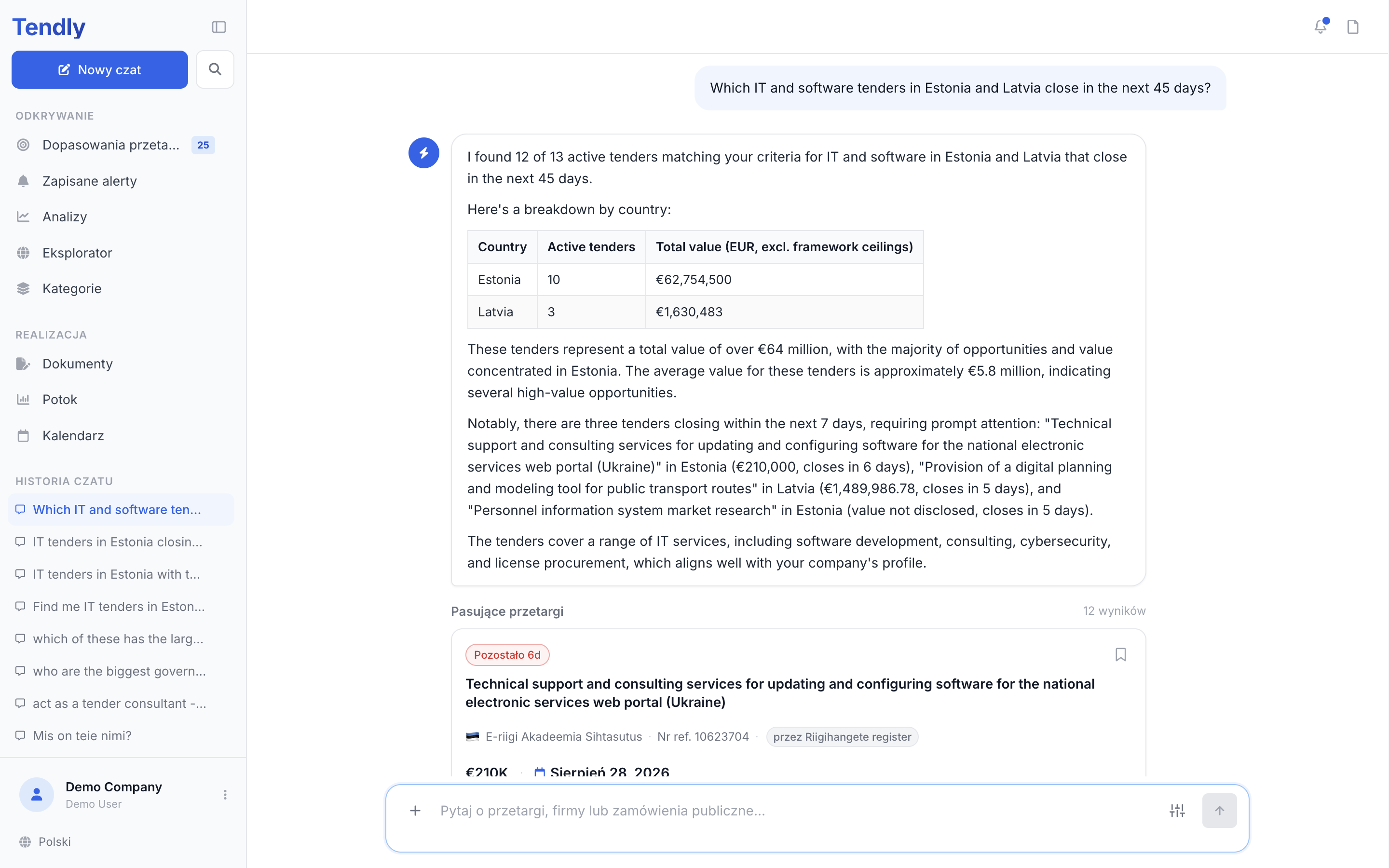
Przetargi wracają w bloku zatytułowanym „Pasujące przetargi” wraz z liczbą wyników. Pokazywanych jest pierwszych pięć; kliknij „Zobacz wszystkie N wyników”, aby otworzyć resztę. Każda karta zawiera tytuł, zamawiającego, flagę kraju, wartość, termin i kod CPV, a do tego trzy przyciski:
- „Potok” zapisuje przetarg w Twoim potoku
- „Przegląd” otwiera pełny przetarg w panelu po prawej stronie
- „Zapytaj AI” przypina ten przetarg, dzięki czemu kolejne pytania dotyczą właśnie jego
Pytania uzupełniające działają tak, jak się tego spodziewasz: „które z nich to umowy ramowe?” zachowuje wcześniejsze wyniki na widoku.
Załączniki i narzędzia
Kliknij przycisk + („Załącz pliki”) lub przeciągnij pliki na stronę, aby dołączyć dokumenty — do 15 MB na plik, 5 plików i 30 MB w jednej wiadomości. Przycisk „Narzędzia” oferuje „Analiza sprzedawcy” i „Analiza zamawiającego”.
Historia i udostępnianie
Po zalogowaniu każda rozmowa zapisuje się pod „Historia czatu” na pasku bocznym, a przycisk z lupą obok „Nowy czat” otwiera pole wyszukiwania z podpowiedzią „Przeszukaj historię czatów...”. Menu przy każdym wpisie zawiera „Udostępnij”, „Zmień nazwę”, „Przypnij” i „Usuń”. „Udostępnij” kopiuje link, który każdy może otworzyć w trybie tylko do odczytu, z banerem „Przeglądasz udostępnioną rozmowę. Wyślij wiadomość, aby rozpocząć własny czat.”
Limity i koszt
- Bez zalogowania: łącznie 25 wiadomości.
- Plan Free: 20 wiadomości dziennie i 3 kredyty za wiadomość — nowe darmowe konto startuje z 20 kredytami powitalnymi, czyli mniej więcej sześcioma odpowiedziami czatu, zanim potrzebne będą kolejne kredyty albo plan płatny.
- Plany płatne: nieograniczona liczba wiadomości, a czat nigdy nie kosztuje kredytów.
Wiadomość z załączonymi plikami liczy się potrójnie w limicie dziennym, a licznik wiadomości pokazuje „{remaining} z {limit} wiadomości pozostało”. Kredyty pobierane są dopiero po faktycznym otrzymaniu odpowiedzi, więc nieudana tura nigdy nie jest naliczana.
Zawartość poszczególnych planów znajdziesz na naszej stronie z cennikiem.